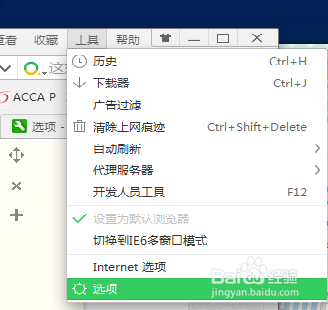
1、点击右上角的“工具”。
2、点击右上角的“工具”后,下面出现一栏,选择最下面的“选项”。
3、点击“选项”后,出现一个页面,点击“修改主页”。
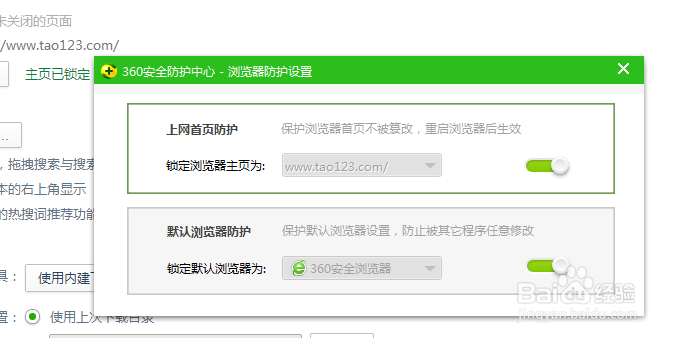
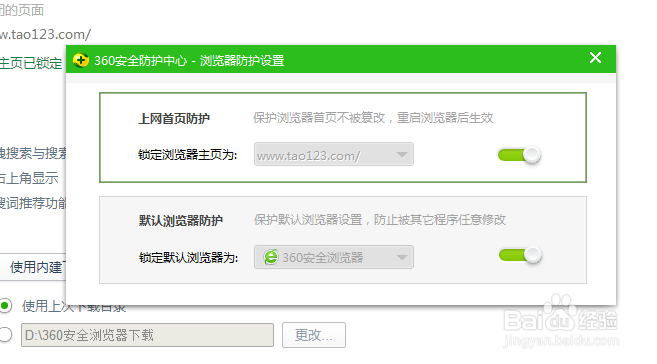
4、出现如下框框,点击“锁定浏览器主页为”右边的绿色长条。
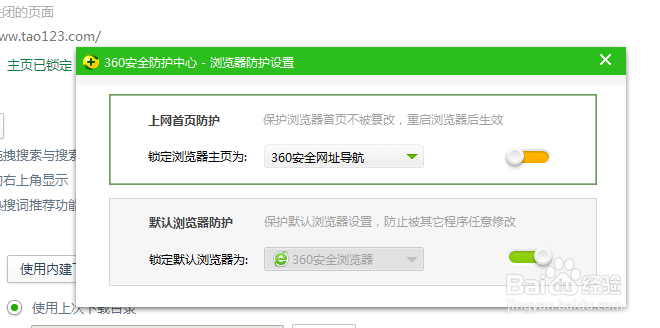
5、“锁定浏览器主页为”右边的长条变成黄色,可以点击“锁定浏览器主页为”右边的倒三角形按钮了。
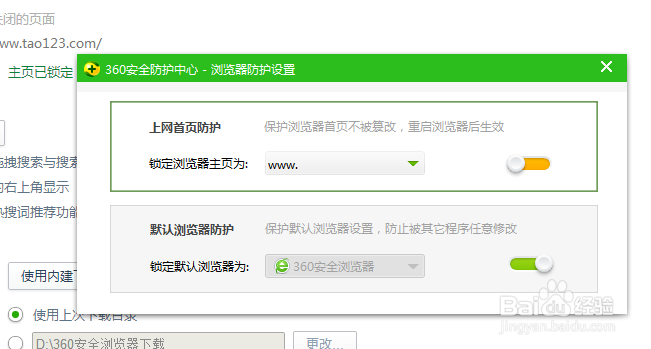
6、下面会出现一栏,点击“自定义”,在出现的对话框中输入想要设置成网页的网址。
7、输入好网址后,点击“锁定浏览器主页为”右边的黄色长条,它变成绿色后就设置好了。
8、关闭浏览器,重新打开后,主页就是自己喜欢的主页了。