如何设置默认打开程序,修改文件默认打开方式

时间:2026-02-17 03:38:15

1、在电脑上找到你要修改默认打开方式的那个文件或者程序。

如何设置默认打开程序,修改文件默认打开方式

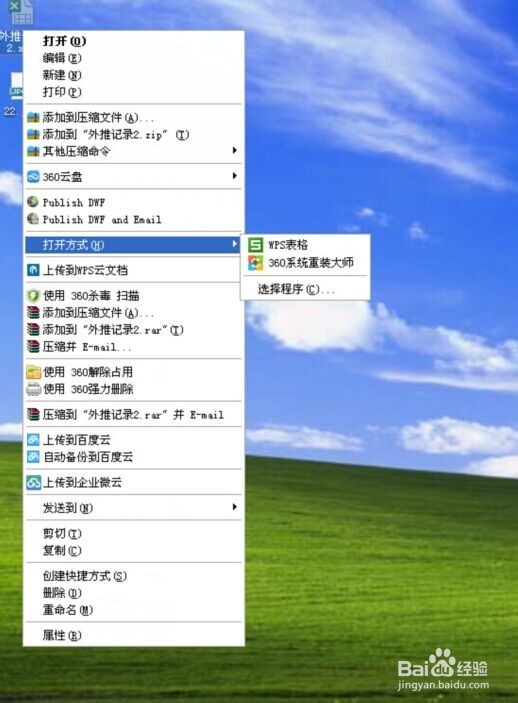
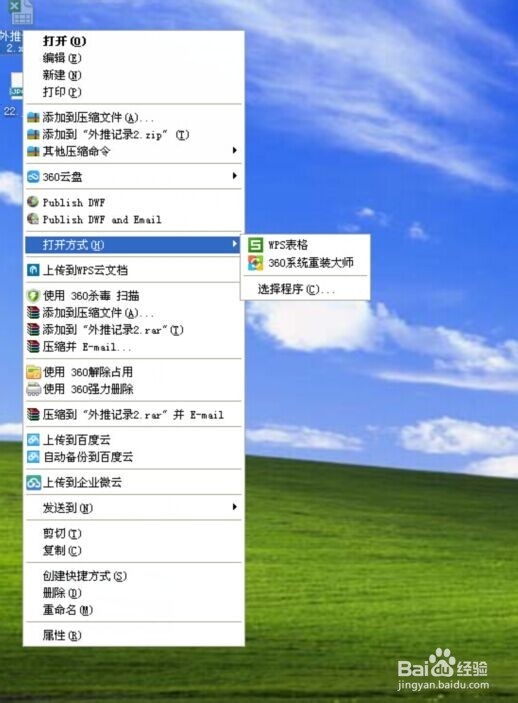
2、找到该程序文件后,我们在文件上右键。

如何设置默认打开程序,修改文件默认打开方式

3、右键弹出长列表里,我们在中间位置找到“打开方式‘。

如何设置默认打开程序,修改文件默认打开方式

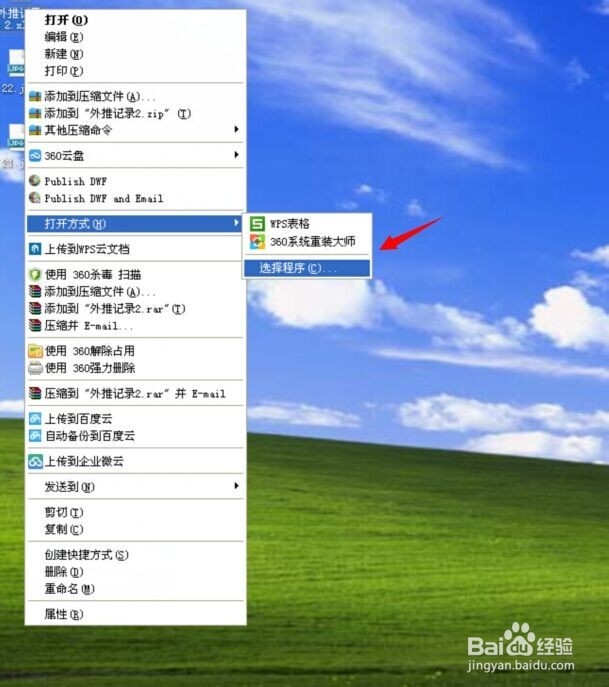
4、接着,在打开方式展现出来的右侧项中我们点击”选择程序“。

如何设置默认打开程序,修改文件默认打开方式

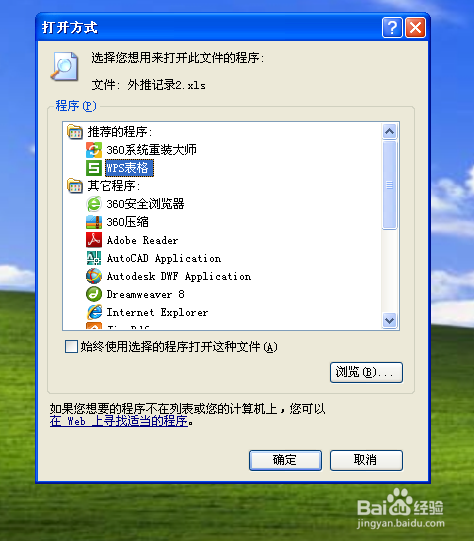
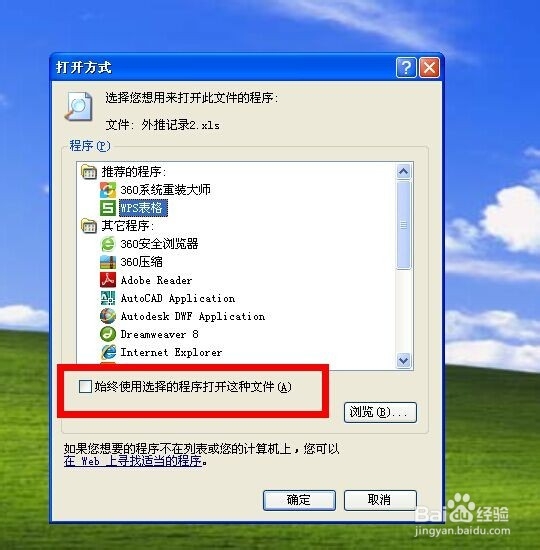
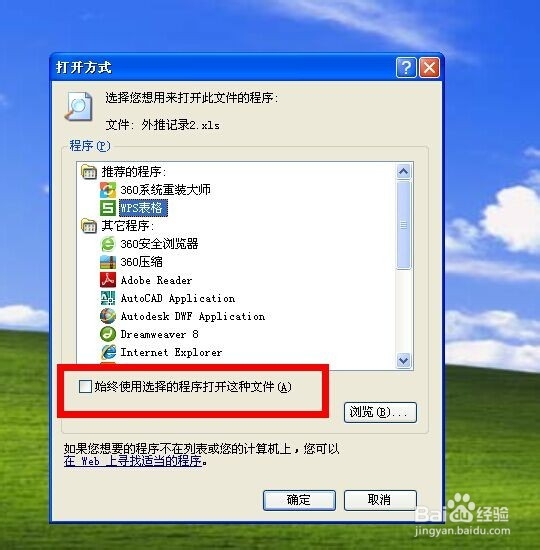
5、进入打开方式管理小面板。

如何设置默认打开程序,修改文件默认打开方式

6、在小面板中,找到你想设置为默认打开方式的程序。

如何设置默认打开程序,修改文件默认打开方式

7、最后选择好程序后,√选下方”始终使用选择的程序打开这种文件’项,并点击确定。

如何设置默认打开程序,修改文件默认打开方式

© 2026 一点知道
信息来自网络 所有数据仅供参考
有疑问请联系站长 site.kefu@gmail.com