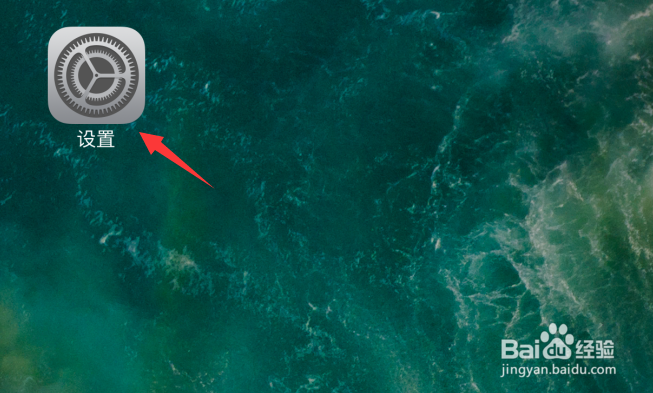
1、点击打开苹果手机桌面上的设置图标
2、在打开的设置页面中,找到并打开通用栏目

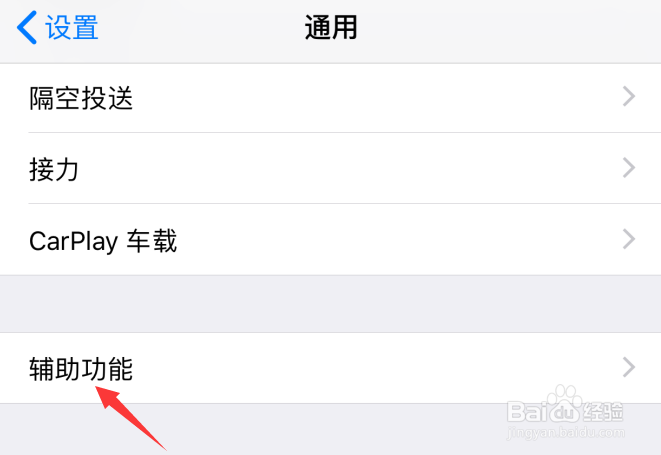
3、进入到手机通用设置页面,点击打开辅助功能选项
4、在打开的辅助选项设置页面中,点击打开旁白

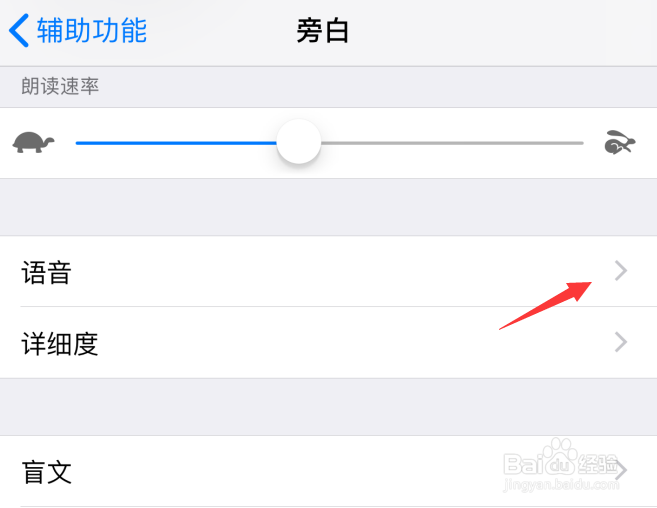
5、进入到平白设置页面,点击打开语音
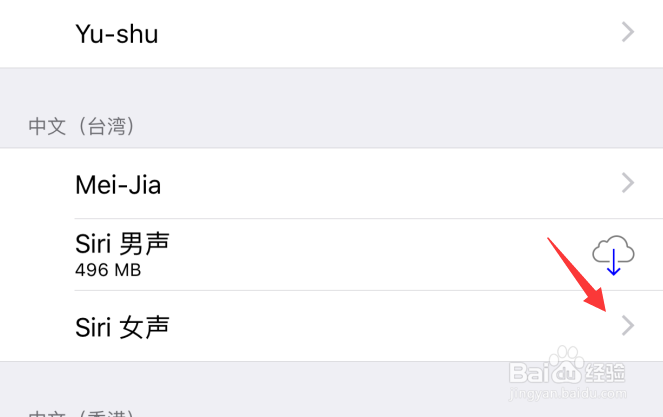
6、在打开语音设置页面中,点击打开声音选项

7、进入声音设置页面,找到想要删除的声音,点击打开它
8、进入到该声音的详情页面,按住该声音选项往左滑动

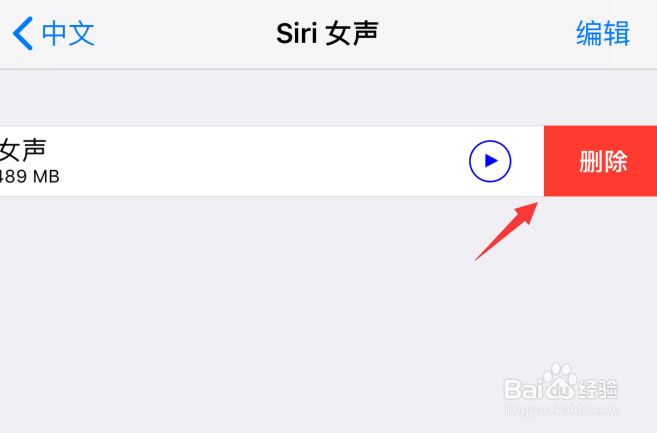
9、这时屏幕右侧将弹出一个红色删除按钮,点击它即可删除语音文件包
1、点击打开苹果手机桌面上的设置图标
2、在打开的设置页面中,找到并打开通用栏目
3、进入到手机通用设置页面,点击打开辅助功能选项
4、在打开的辅助选项设置页面中,点击打开旁白
5、进入到平白设置页面,点击打开语音
6、在打开语音设置页面中,点击打开声音选项
7、进入声音设置页面,找到想要删除的声音,点击打开它
8、进入到该声音的详情页面,按住该声音选项往左滑动
9、这时屏幕右侧将弹出一个红色删除按钮,点击它即可删除语音文件包