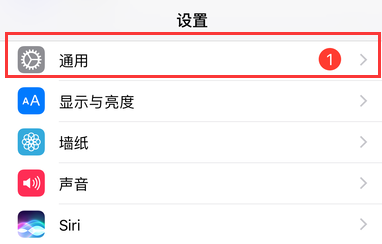
1、打开iPhone手机上的设置图标,进入到设置页面,直接打开【通用】
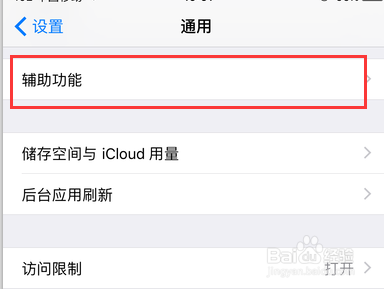
2、这时,在打开的通用设置页面中,我们点击打开【辅助功能】
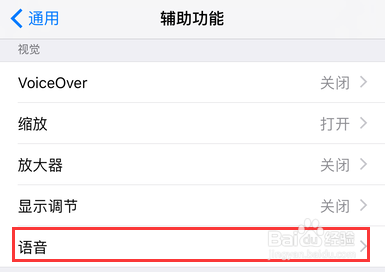
3、进入iPhone的辅助功能设置页面,找到【语音】选项,点击打开它
4、在打开的页面中,我们再次打开名为【语音】的栏目
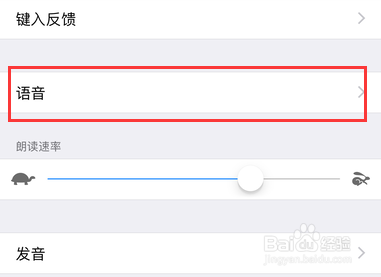
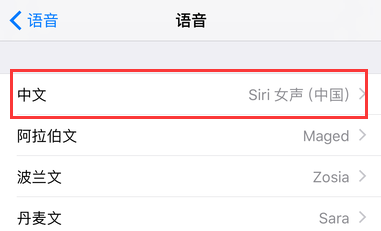
5、这时,进入语音详情列表,点击默认的【中文】语音
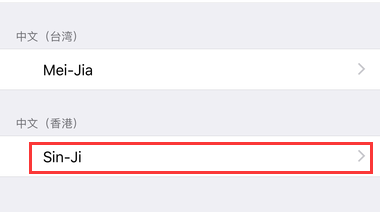
6、找到想要删除的语音包的语音,直接点击打开它
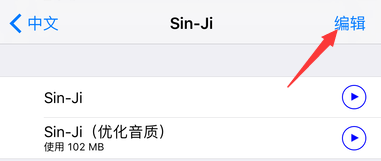
7、这时,我们在打开的语音详情页中,点击右上角箭头所指的【编辑】按钮
8、我们发现,语音包前面将多出了一个红色的减号,点击它
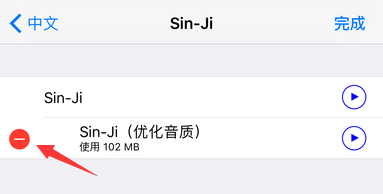
9、此时,该语音包右侧将弹出一个红色的【删除】按钮,点击它即可删除
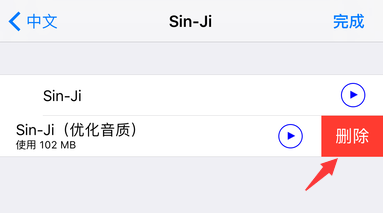
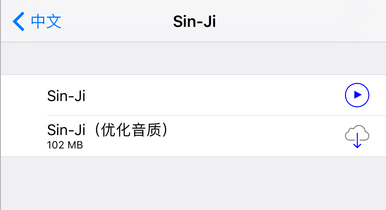
10、如下图所示,我们已经把不想要的语音包进行彻底删除,如果下次要用,点击右侧的下载图标即可