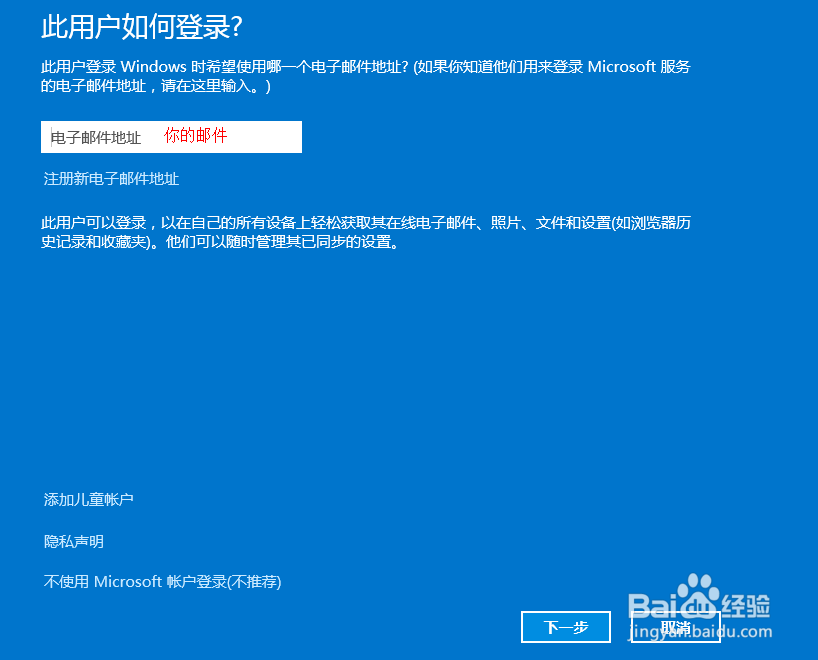
1、前阵子把电脑换成了win8,结果设置开机密码的时候弄了老半天,真蛋疼!后来又重新设置一下,顺便把过程记录了下来,分享给大家。
2、两种方法:通过控制面板和通过命令,推荐大家使用第一种。
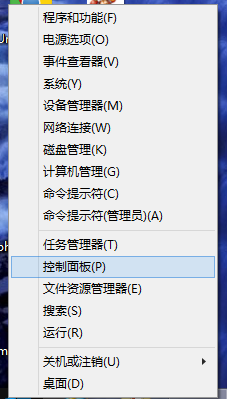
1.桌面左下角--windows图标--控制面板;
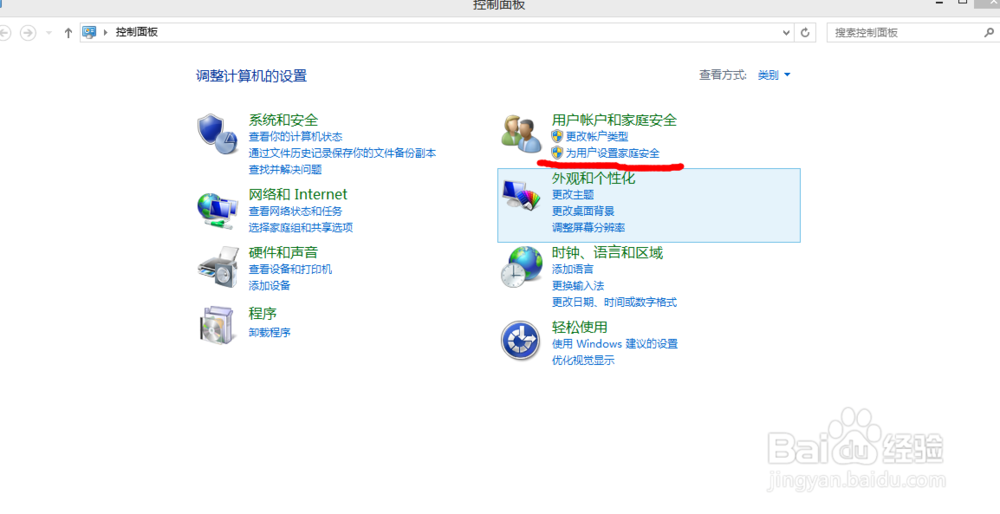
3、2.进入之后如图所示,找到用户账户和家庭安全--为用户设置家庭安全;
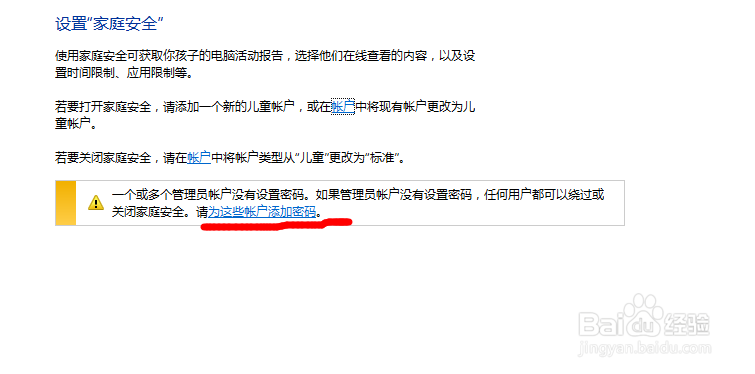
4、3.为这些账户设置密码;
5、4.显示两个账户,管理员和来宾,选择管理员;
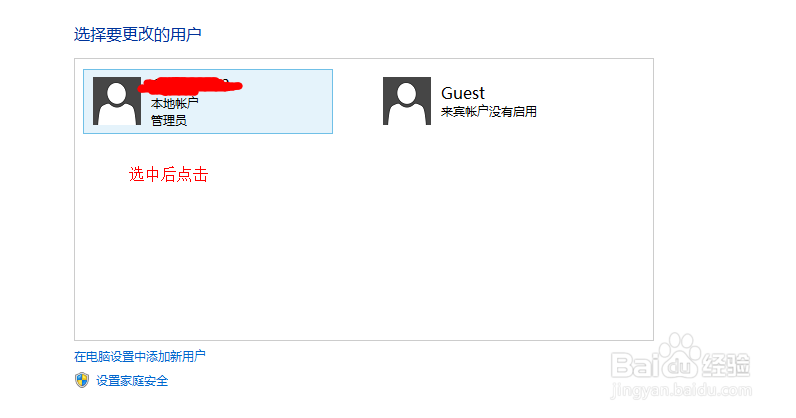
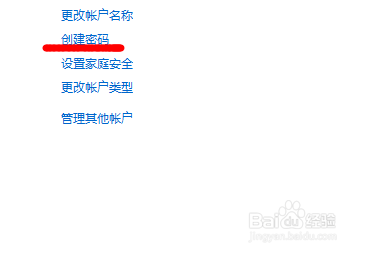
6、5.创建密码;因为我清空了,如果你原来就有密码,这里应该显示的是更改密码;
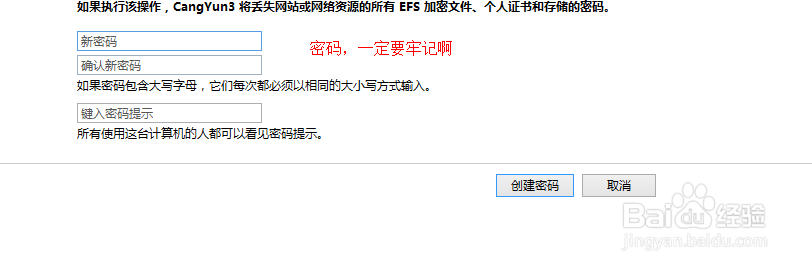
7、6.输入你的密码后点确定。
下面介绍第二种方法。
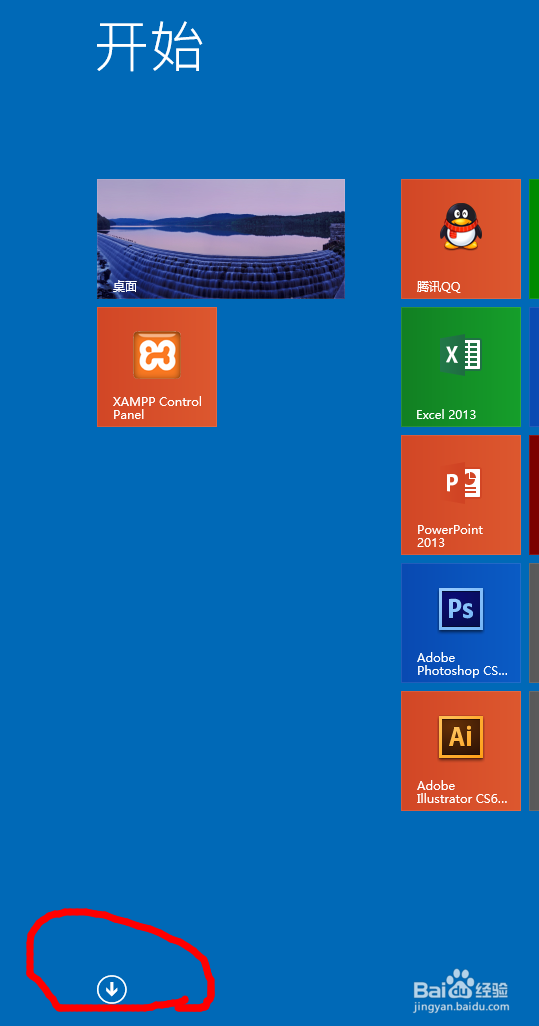
8、7.同样找到桌面左下角--windows图标;

9、8.点击左下角的小箭头;
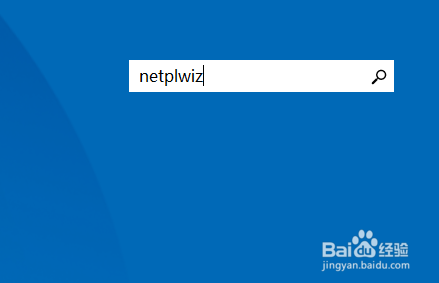
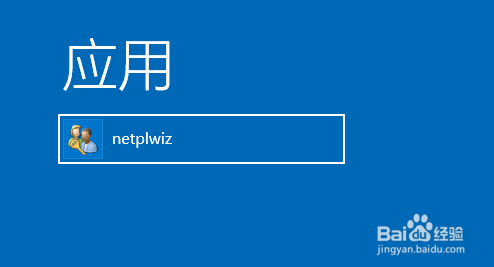
10、9.在右边的输入框内输入:netplwiz,出现如图所示的图标,点进去;
11、10.选择你的用户名,点击下面的重置密码;
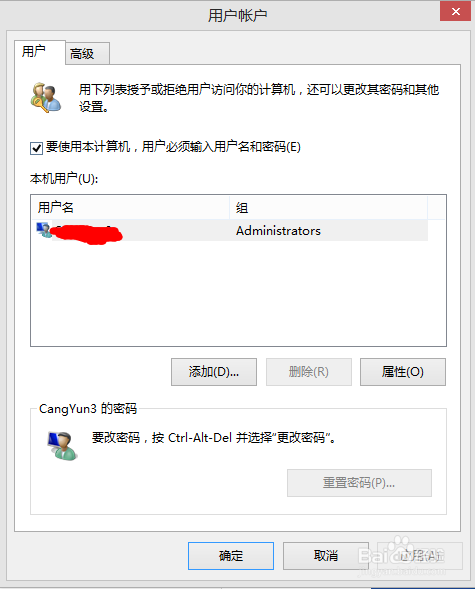
12、11.系统会弹出窗口,输入安装系统时的电子邮件,因为我忘了当时用的哪个邮箱,所以到这里就不演示。建议大家使用第一种方法就可以了。