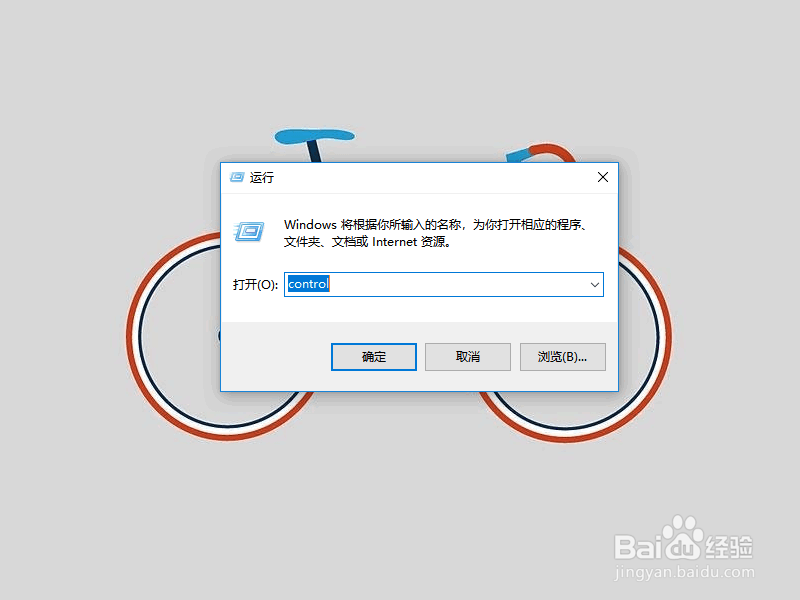
1、按“Windows+R”打开运行窗口,输入control,点击确定。
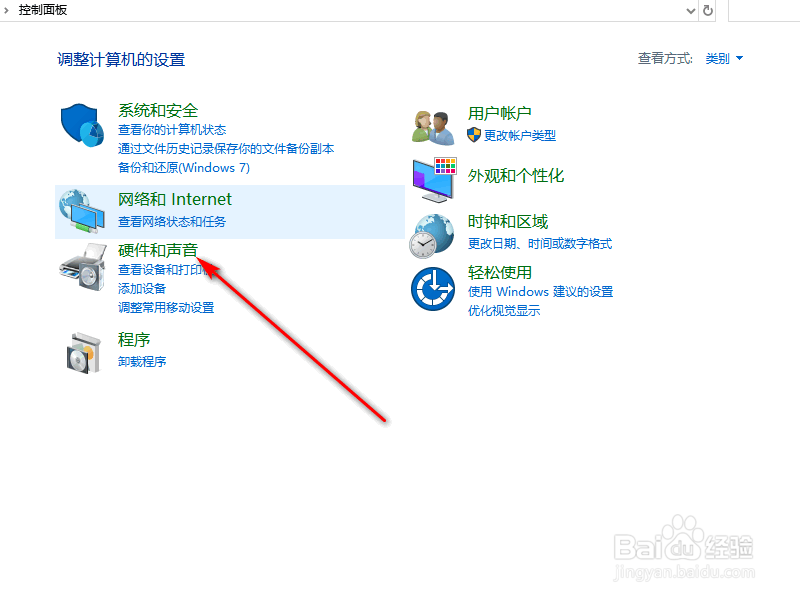
2、在控制面板主页点击查看设备和打印机。
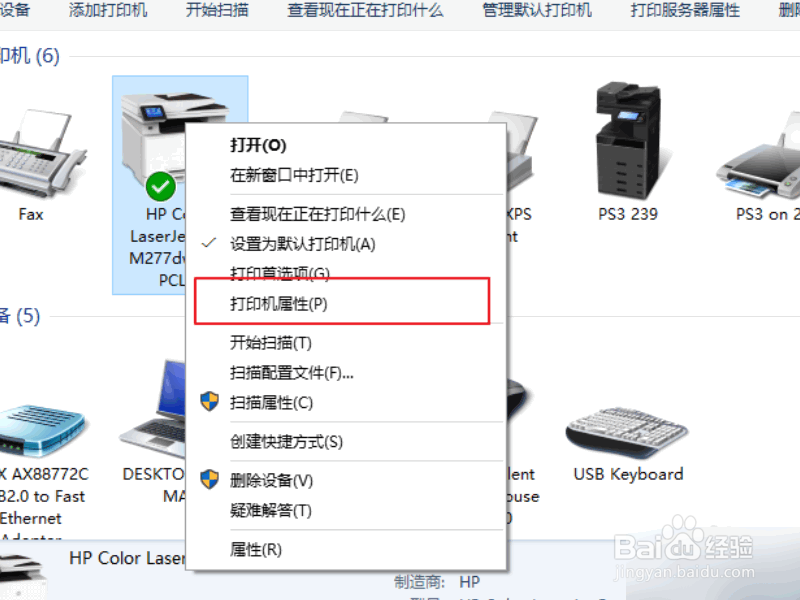
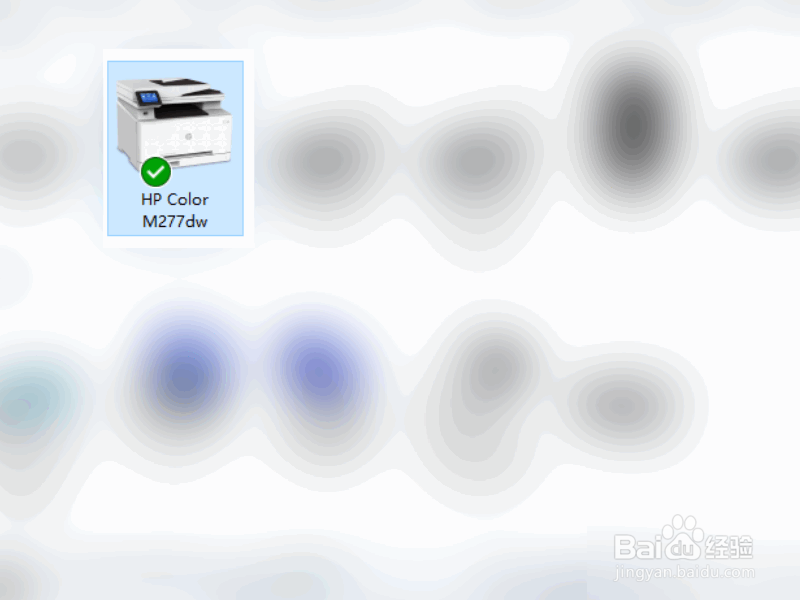
3、右键点击要共享的打印机,点击打印机属性。
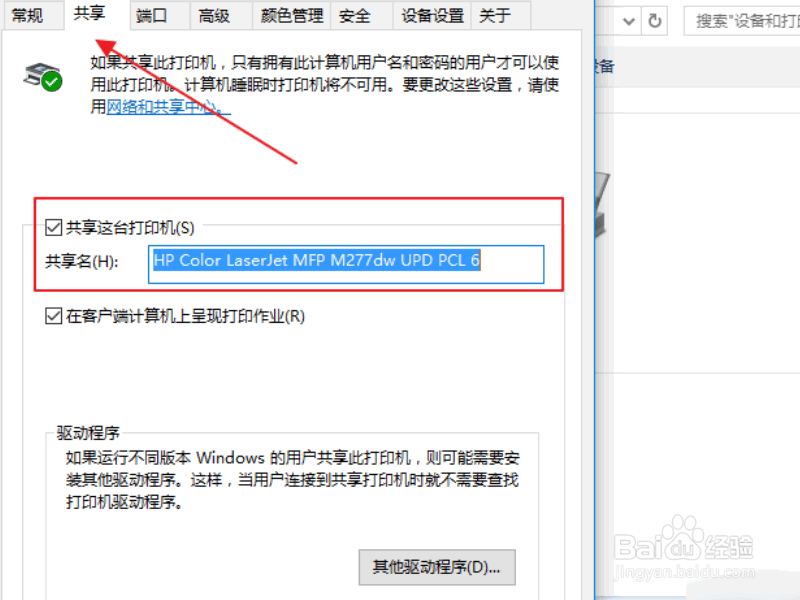
4、在共享栏勾选共享这台打印机,点击应用,点击确定。
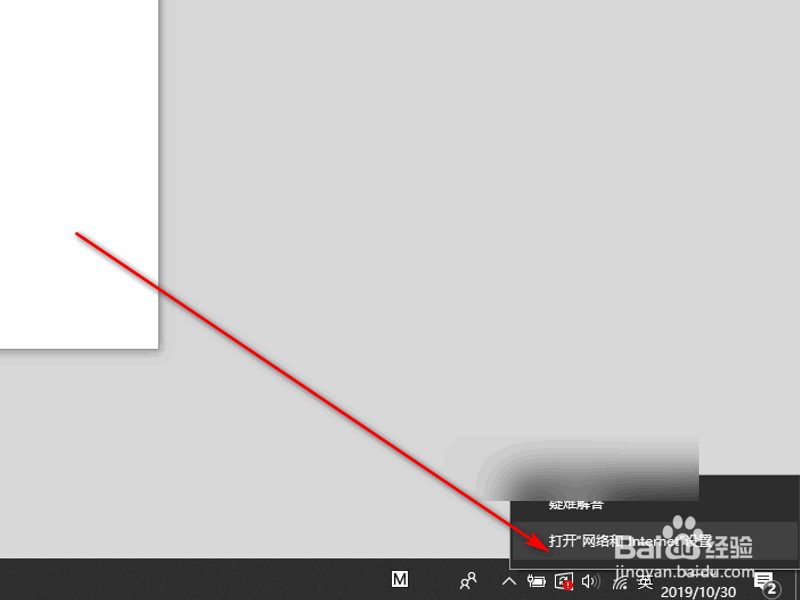
5、右键点击电脑左下角网络图标,点击打开“网络和Internet”设置。
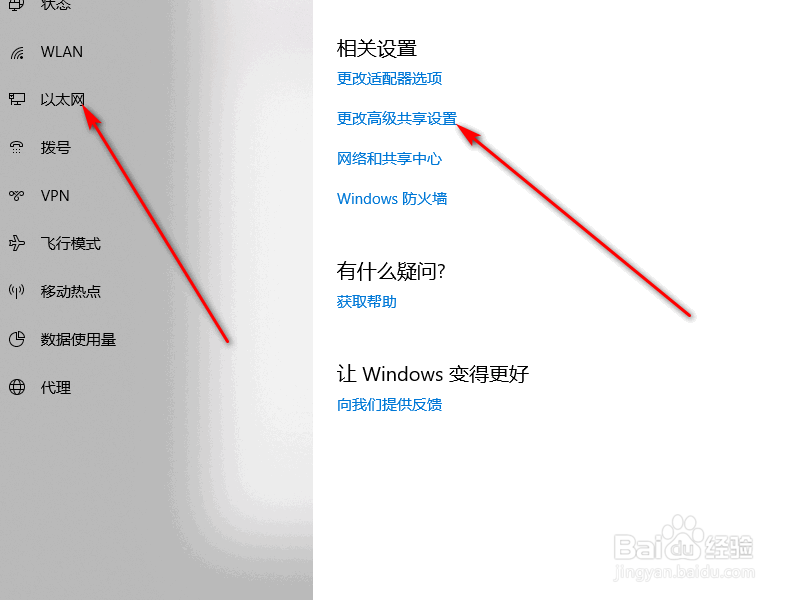
6、在以太网栏点击更改高级共享设置。
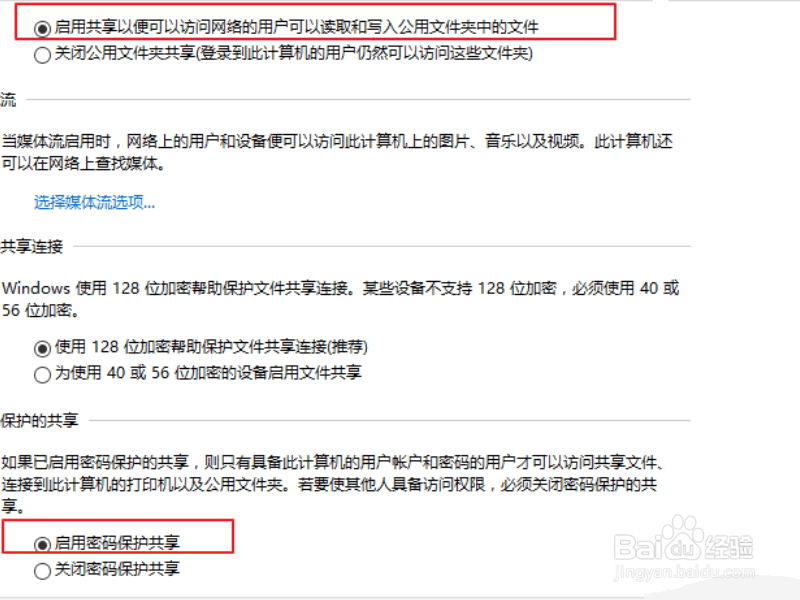
7、找到所有网络,勾选启用共享以便可以访问网络的用户可以读取和写入公共文件夹中的文件、关闭密码保护共享。点击保存修改。
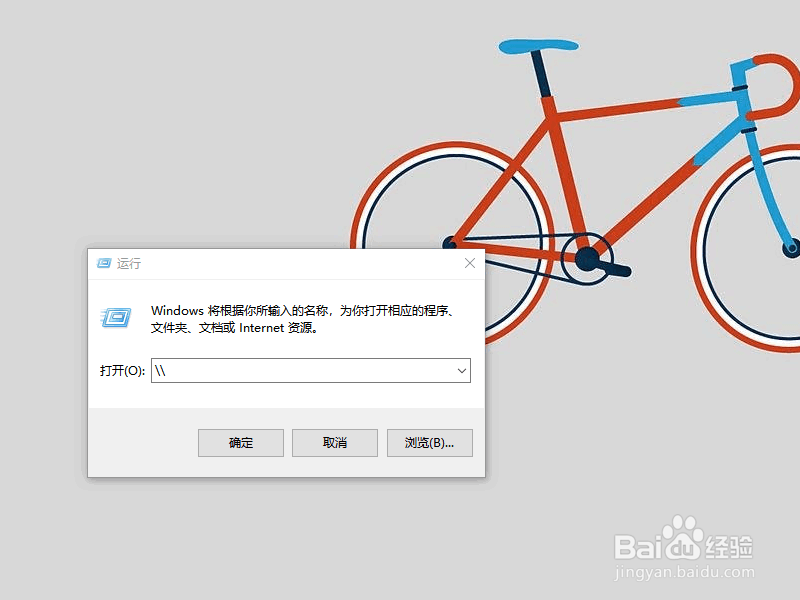
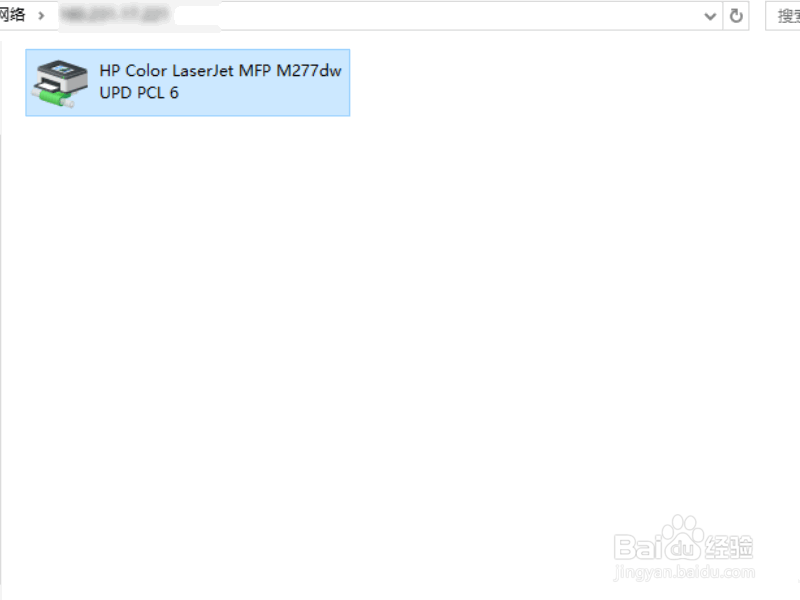
8、按“Windows+R”打开运行窗口,输入\\xxx.xxx.xxx.xxx地址的格式,xxx.xxx.xxx.xxx即为电脑A的IP地址。
9、点击确定就可以看到共享出来的打印机,双击这个打印机就可以安装在本地了。
1、1.按“Windows+R”打开运行窗口,输入control,点击确定。
2.在控制面板主页点击查看设备和打印机。
3.右键点击要共享的打印机,点击打印机属性。
4.在共享栏勾选共享这台打印机,点击应用,点击确定。
5.右键点击电脑左下角网络图标,点击打开“网络和Internet”设置。
6.在以太网栏点击更改高级共享设置。
7.找到所有网络,勾选启用共享以便可以访问网络的用户可以读取和写入公共文件夹中的文件、关闭密码保护共享。点击保存修改。
8.按“Windows+R”打开运行窗口,输入\\xxx.xxx.xxx.xxx地址的格式,xxx.xxx.xxx.xxx即为电脑A的IP地址。
9.点击确定就可以看到共享出来的打印机,双击这个打印机就可以安装在本地了。