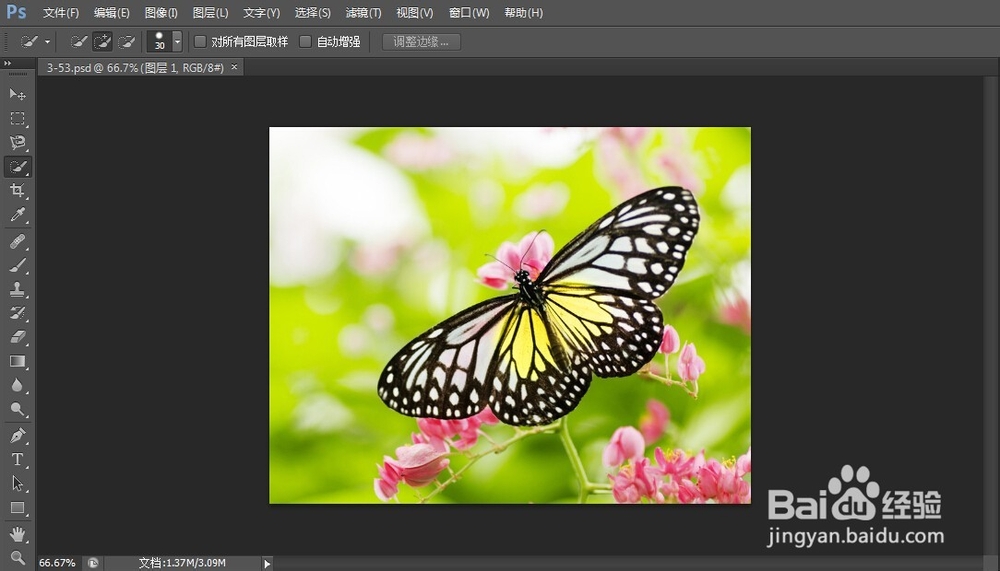
1、Step01打开素材文件
单击“文件”|“打开”命令,打开素材文件,如下图所示。
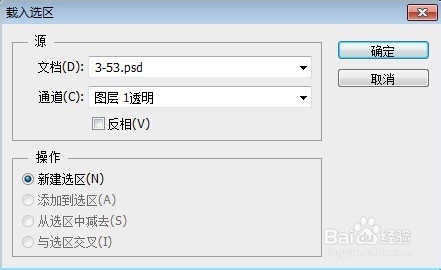
2、Step02“载入选区”对话框
展开“图层”面板,选择“图层1”图层,单击“选择”|“载入选区”命令,弹出“载入选区”对话框,在其中设置好“文档” “通道”,并选中“新建选区”单选按钮,如下图所示。
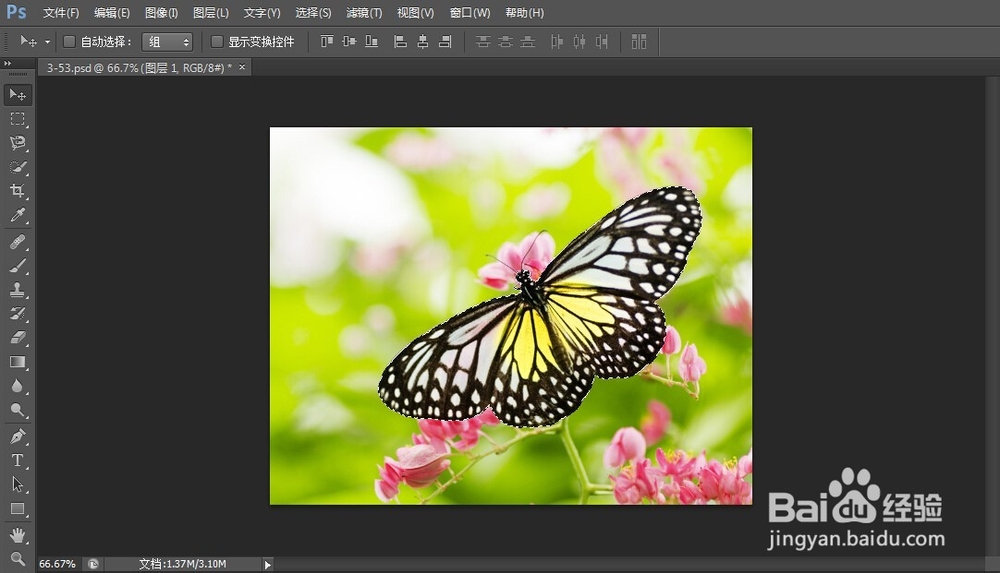
3、Step03载入选区
单击“确定”按钮,即可将蝴蝶图像载入选区如下图所示。
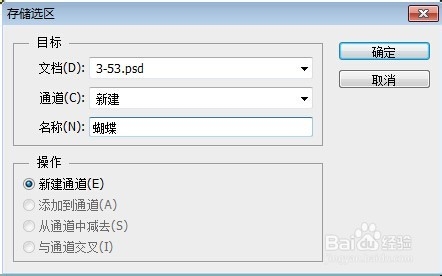
4、Step04“存储选区”对话框
单击“选择”|“存储选区”命令,弹出“存储选区”对话框,设置好“文档”、“通道”和“名称”,选中“新建通道”单选按钮,如下图所示。
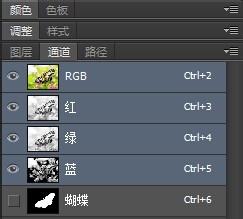
5、Step05存储选区
单击“确定”按钮,存储选区,单击“窗口”|“通道”命令,展开“通道”面板,即可查看所存储的蝴蝶选区,如下图所示。