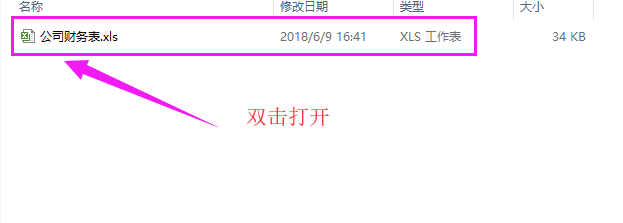
1、首先,双击你要设置密码的表格,进行打开,如图所示
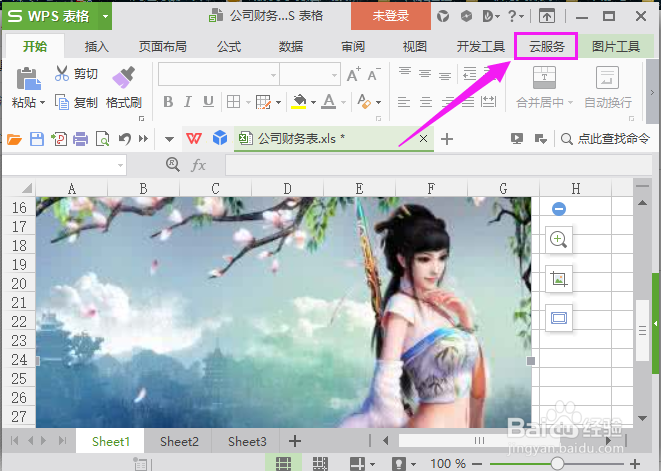
2、打开表格后,现在我们开始为表格设置密码,点击选项卡的云服务,如图所示
3、然后,在云服务下,点击"文档加密"命令,如图所示

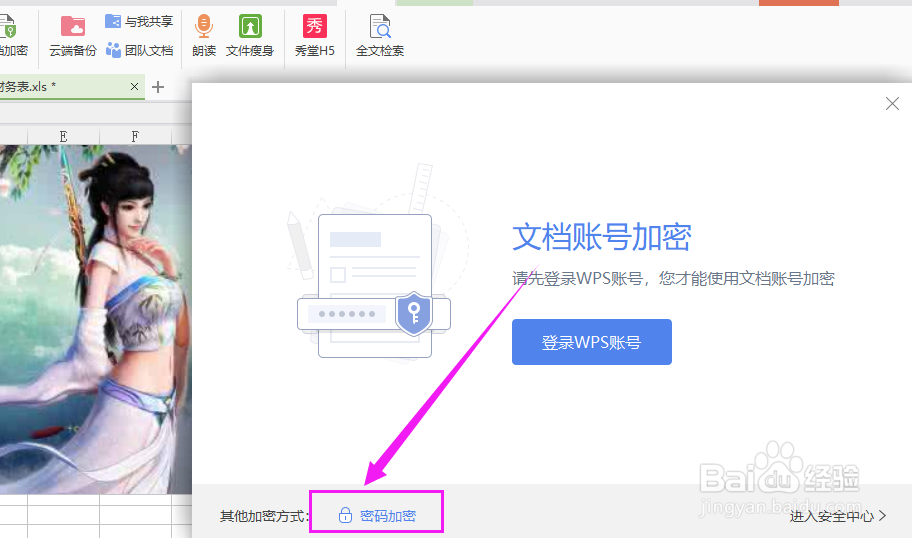
4、这时弹出“文档加密”对话框,不需要进行登录,点击下面密码加密,如图所示
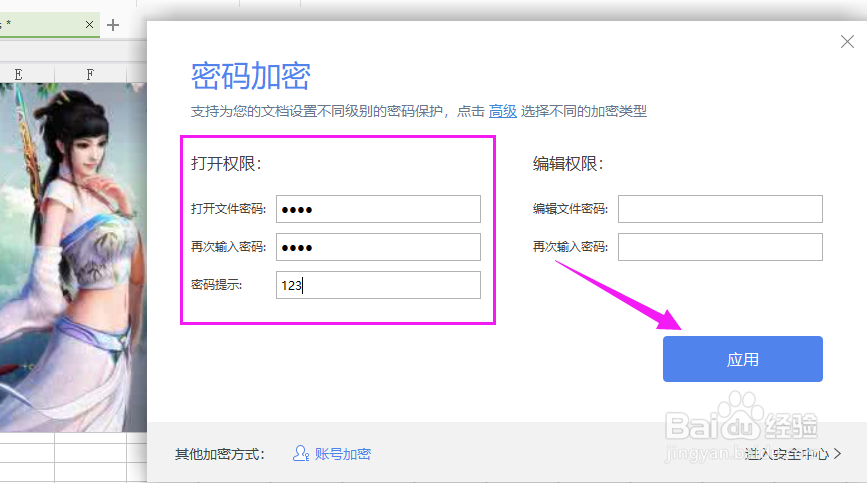
5、这时跳转到密码加密设置,你可以设置打开权限和编辑权限,我这里以打开权限为例,设置密码,点击应用,如图所示
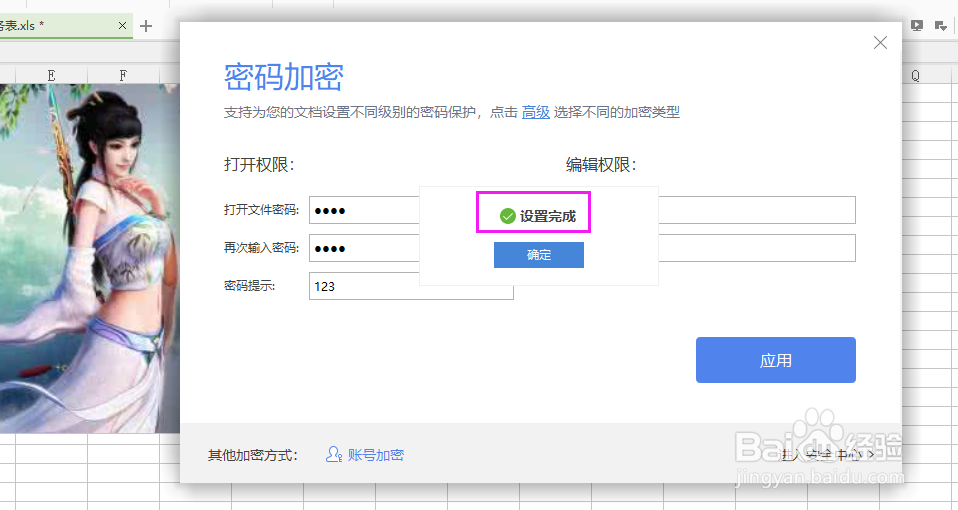
6、设置完成后,关闭WPS表格,然后,在进行打开,这时,发现需要输入密码,说明文档加密成功,如图所示
1、首先,双击你要设置密码的表格,进行打开,如图所示
2、打开表格后,现在我们开始为表格设置密码,点击选项卡的云服务,如图所示
3、然后,在云服务下,点击"文档加密"命令,如图所示
4、这时弹出“文档加密”对话框,不需要进行登录,点击下面密码加密,如图所示
5、这时跳转到密码加密设置,你可以设置打开权限和编辑权限,我这里以打开权限为例,设置密码,点击应用,如图所示
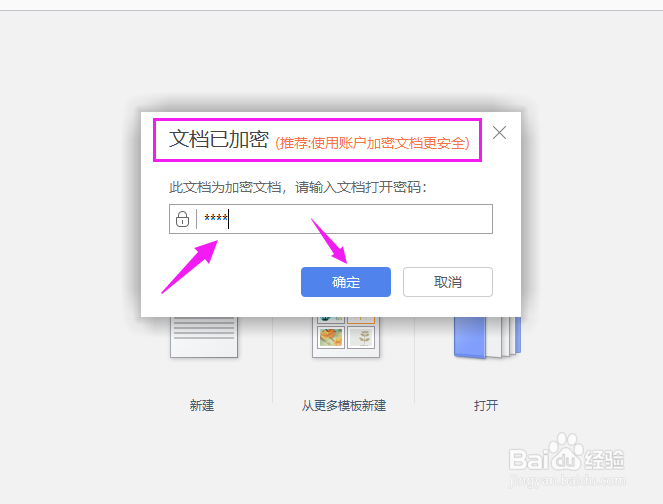
6、设置完成后,关闭WPS表格,然后,在进行打开,这时,发现需要输入密码,说明文档加密成功,如图所示