1、打开PS软件,导入图片。
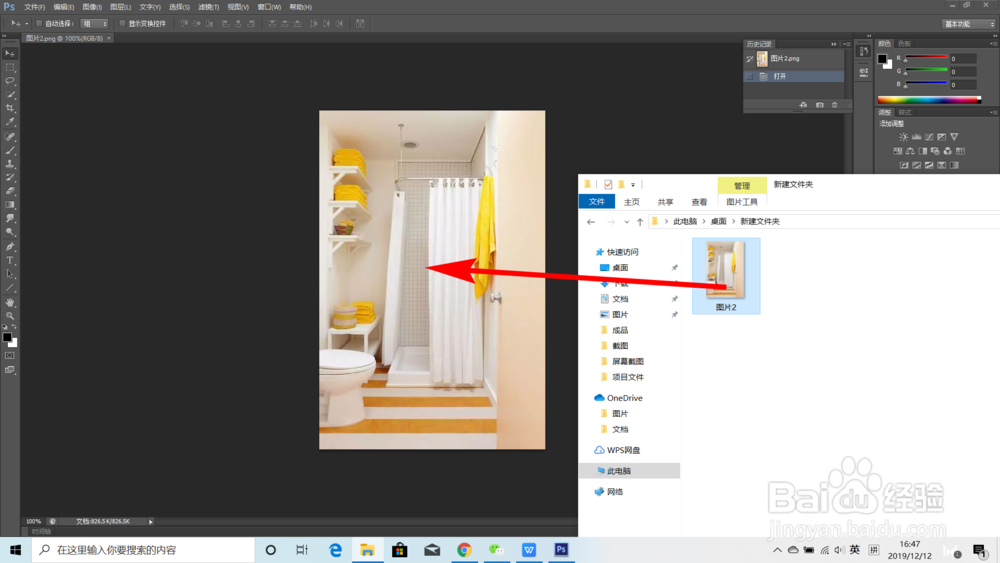
2、鼠标右键点击工具栏中的“文字工具”,接着选择“横排文字工具”或“直排文字工具”。

3、确定好图片中需添加文字的地方,鼠标左键点击该处。

4、接着便可输入文字内容。
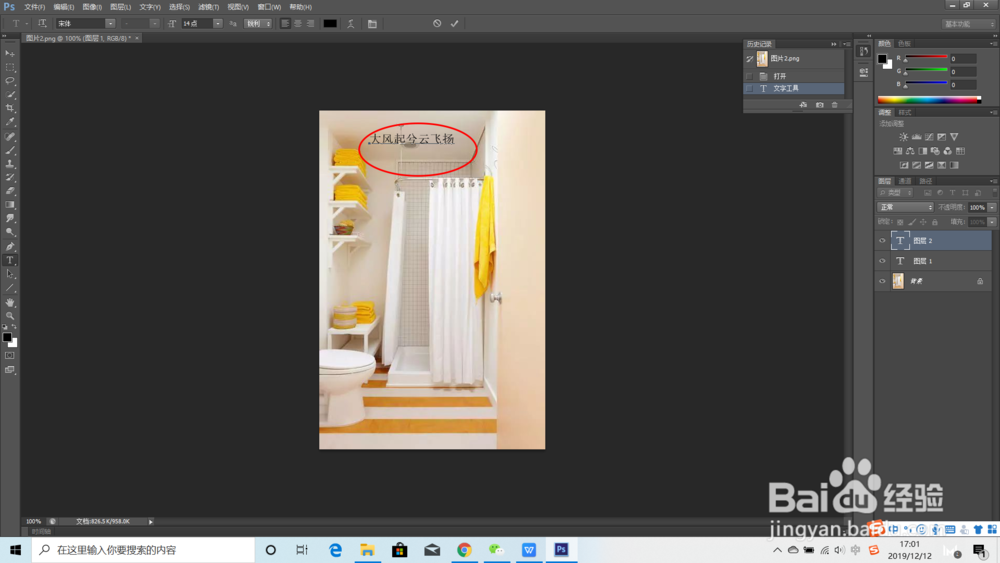
5、把输入的文字全部选中,然后在上方的属性栏调整文字样式。
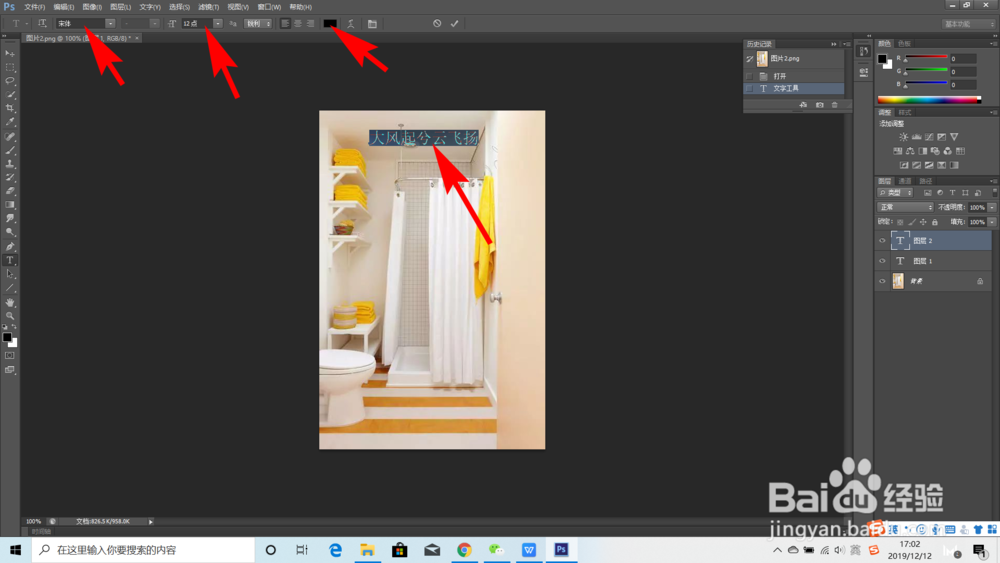
6、属性调整完成后,点击右侧的“√”。

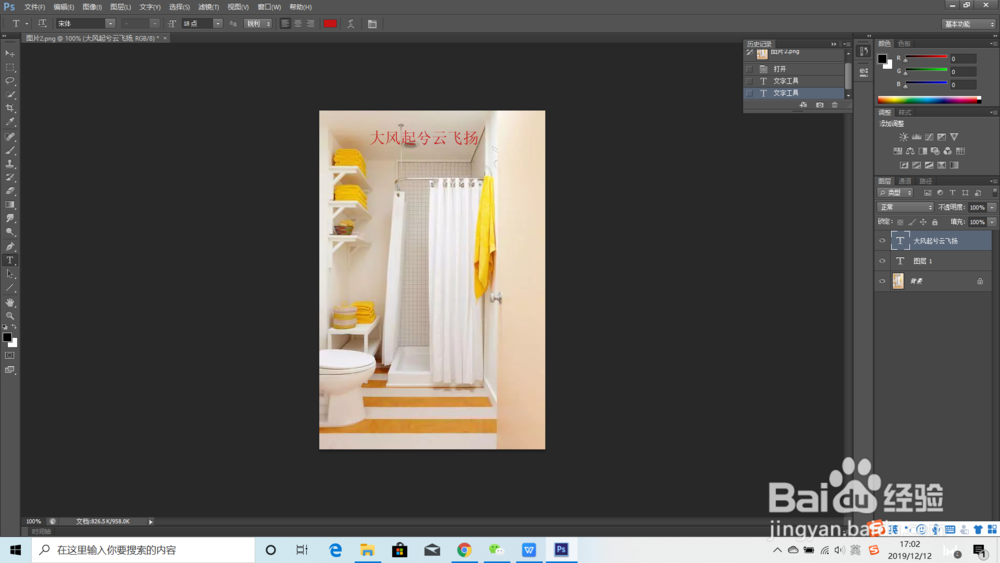
7、如此我们便可以看到相应的效果了,如果觉得满意的话,按“Ctrl+S”键便可保存图片。
1、1、打开PS软件,导入图片。
2、鼠标右键点击工具栏中的“文字工具”,接着选择“横排文字工具”或“直排文字工具”。
3、确定好图片中需添加文字的地方,鼠标左键点击该处。
4、接着便可输入文字内容。
5、把输入的文字全部选中,然后在上方的属性栏调整文字样式。
6、属性调整完成后,点击右侧的“√”。
7、如此我们便可以看到相应的效果了,如果觉得满意的话,按“Ctrl+S”键便可保存图片。