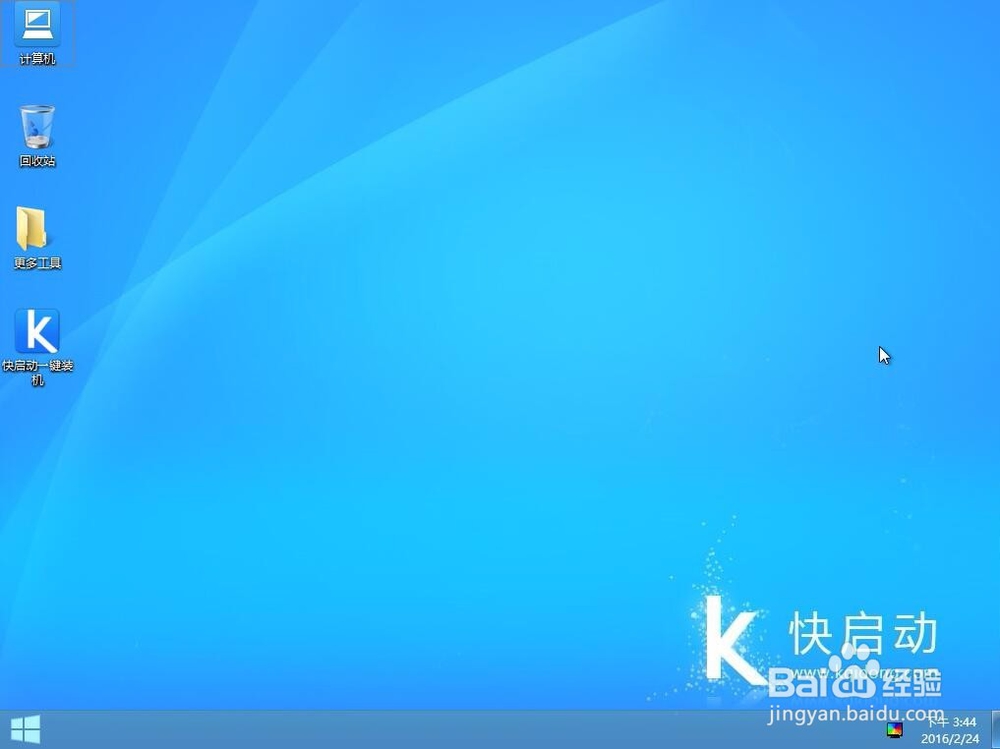
1、首先我们先进入快启动的PE系统桌面(如图)
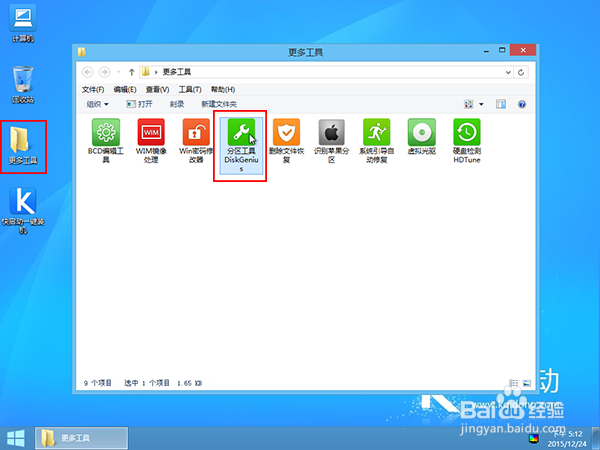
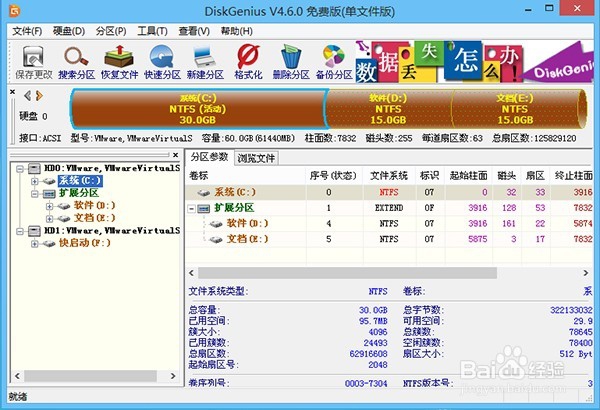
2、运行桌面上“更多工具”中的“分区工具DiskGenius”,检查一下自己计算机的分区情况,因为我们安装的系统环境是在MBR格式下安装,(如图)以下是MBR格式的分区状态,一个主分区其他的都是扩展分区。
3、分区没问题之后,我们就可以运行桌面上的“快启动一键装机”工具进行安装WindowsXp原版系统了。(如图)

4、点击“浏览”选择我们要安装的WindowsXp原版系统镜像文件,如果下载的是ISO格式的镜像文件,无需解压直接选择就可以,我们的程序会自动加载并识别文件类型的。现在我们就可以点击“确定”进行安装系统了。(如图)
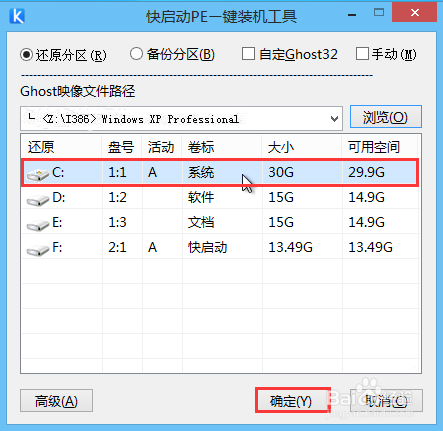
5、到了这一步的时候我们要核对一下是不是都选择正确了,确认无误之后就可以点击确定进行解压原版镜像文件了。等待其解压完成之后快启动程序会直接弹出XP原版系统的安装界面(如图)这里需要输入系列号“MRX3F-47B9T-2487J-KWKMF-RPWBY”
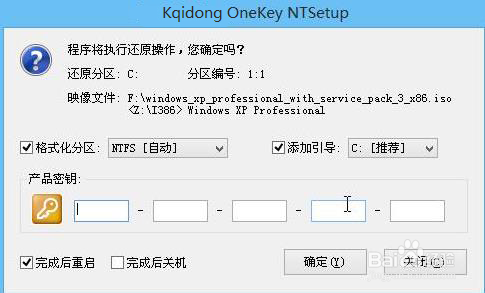
6、输入之后点击“下一步”程序会自动收集安装信息,信息收集完成之后重启计算机就可以开始安装原版的xp的了。怎么样,是不是很简单呢。