大家在使用PDF文档的过程有没有发现某些页面让人很不爽,不删之而不快;而有时有些页面又表达不够详尽,让人有一种想补充完整的冲动呢?但是很多朋友遇到这种情况时可能更多的是有心无力啊,因为PDF文件修改实在是太困难了。嘿,其实PDF文档编辑起来也没有那么困难,今天就给大家做个详细的教程,告诉大家该怎样修改PDF文件。
工具/原料
软件:Foxit PDF Editor 2.1 绿色汉化破解版<BR>
方法/步骤
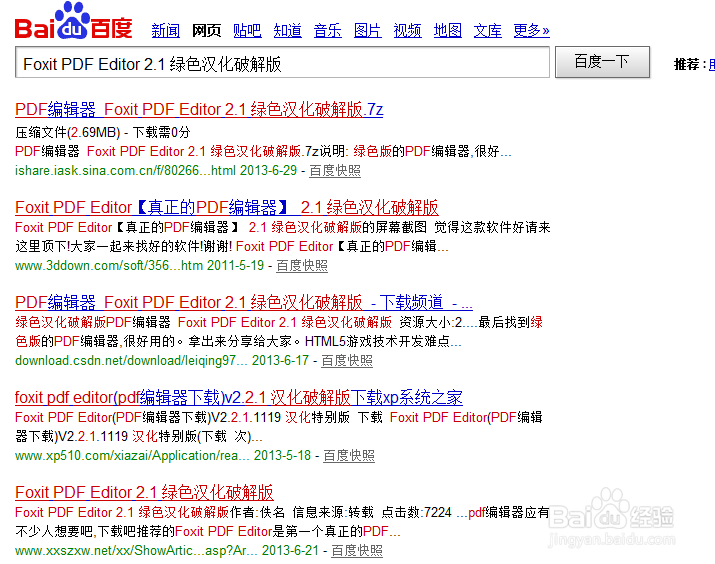
首先,大家下载Foxit PDF Editor这个软件,下载完成后安装,有的软件版本无需安装也可使用。目前国内有很多破解版,百度一下即可。
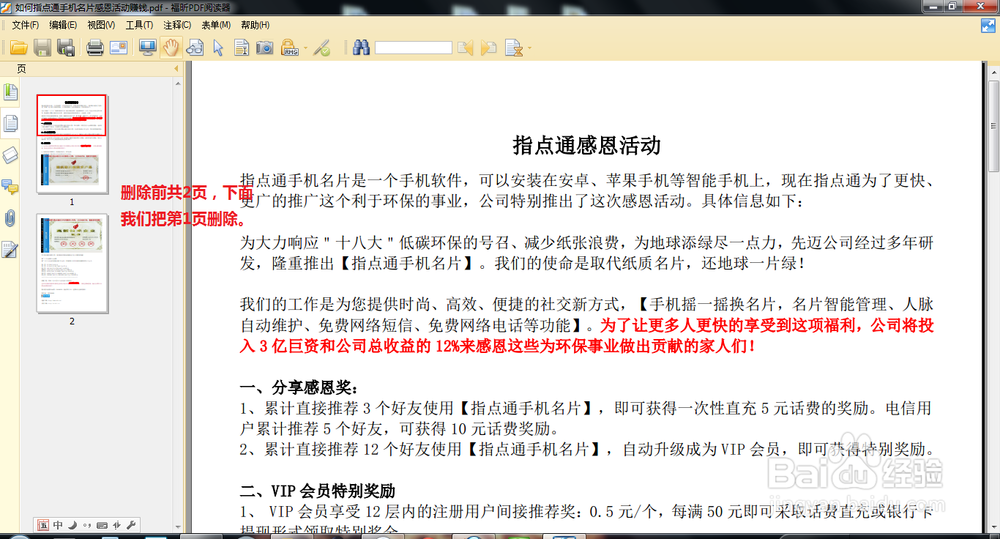
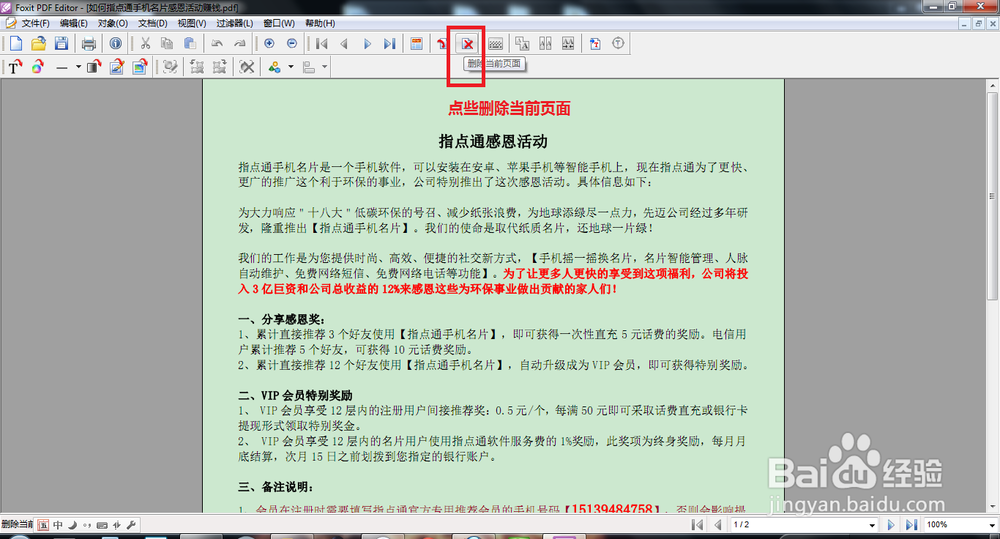
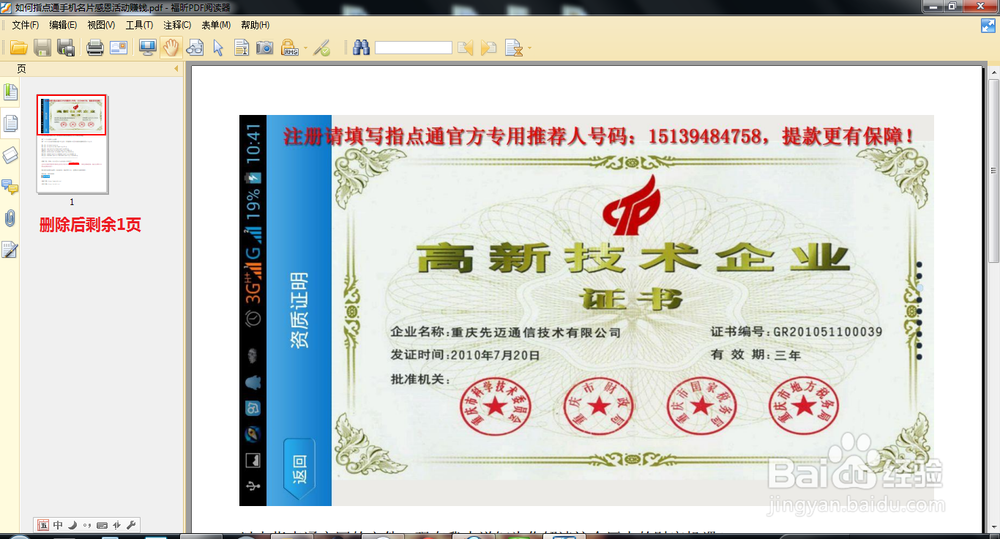
删除页面。
下面给大家讲下具体的操作方法。我们随便选取一个PDF文档,从左面目录可以看到本文档共有两页,我们演示下如何把第1页删除(删除其它页面也一样)。
插入页面。
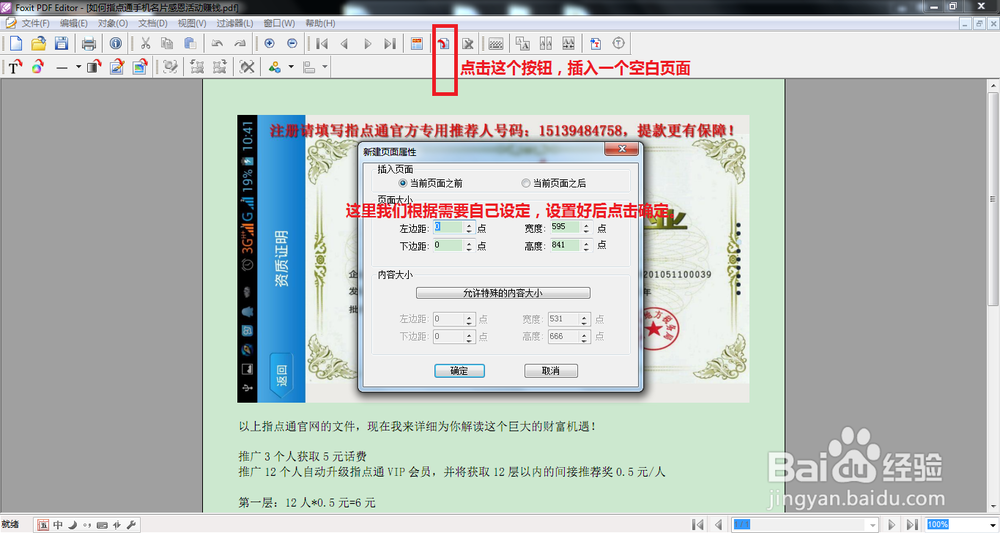
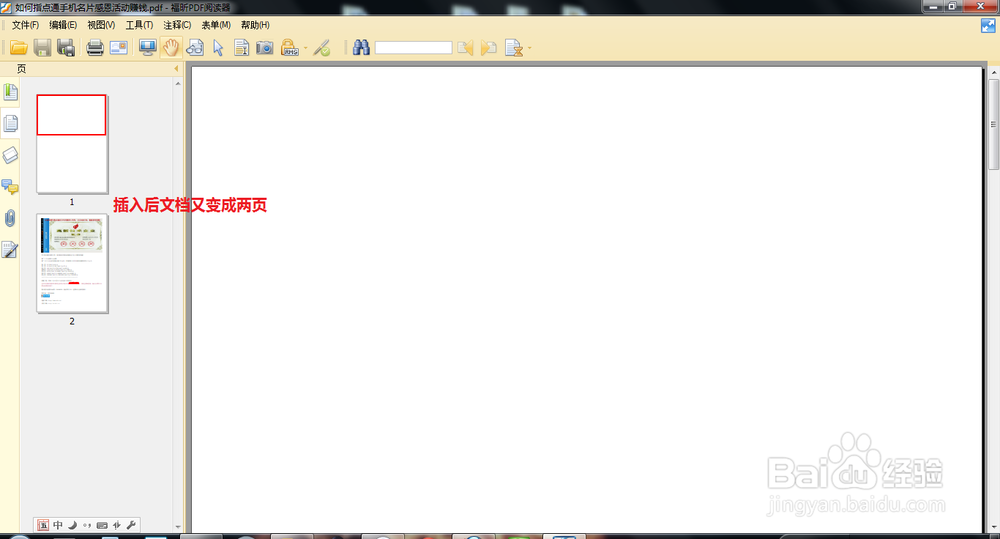
接下来我们在刚才修改过文件的基础上再插入一个页面。具体如图所示。
插入图片。
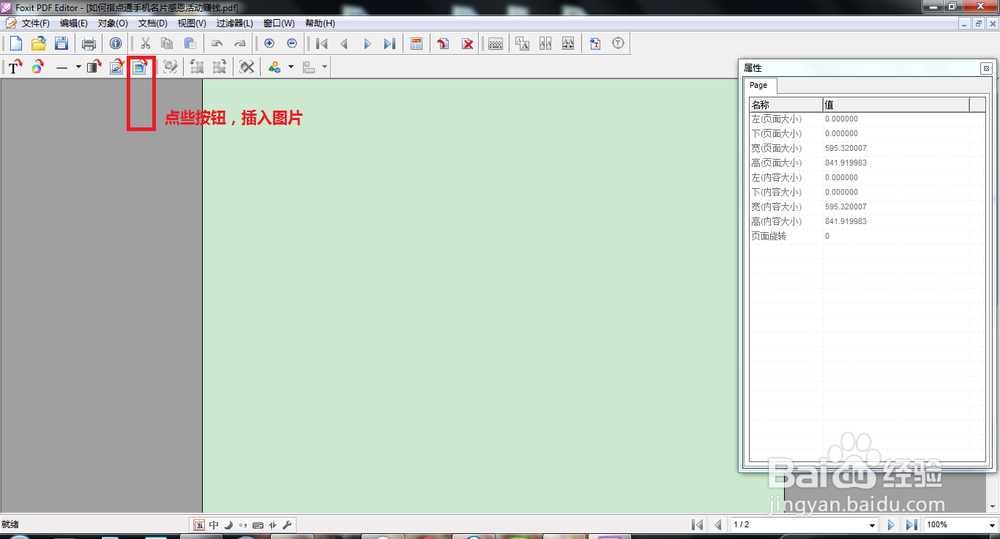
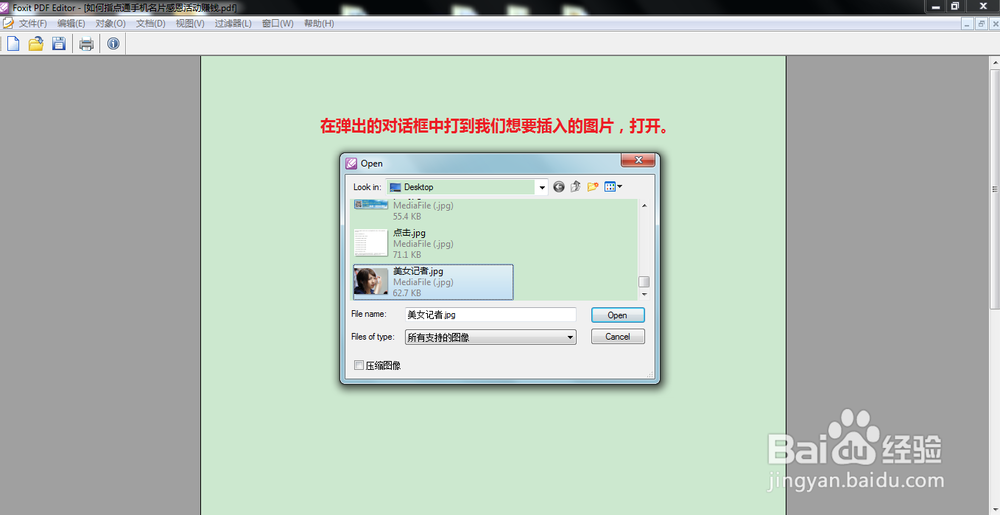
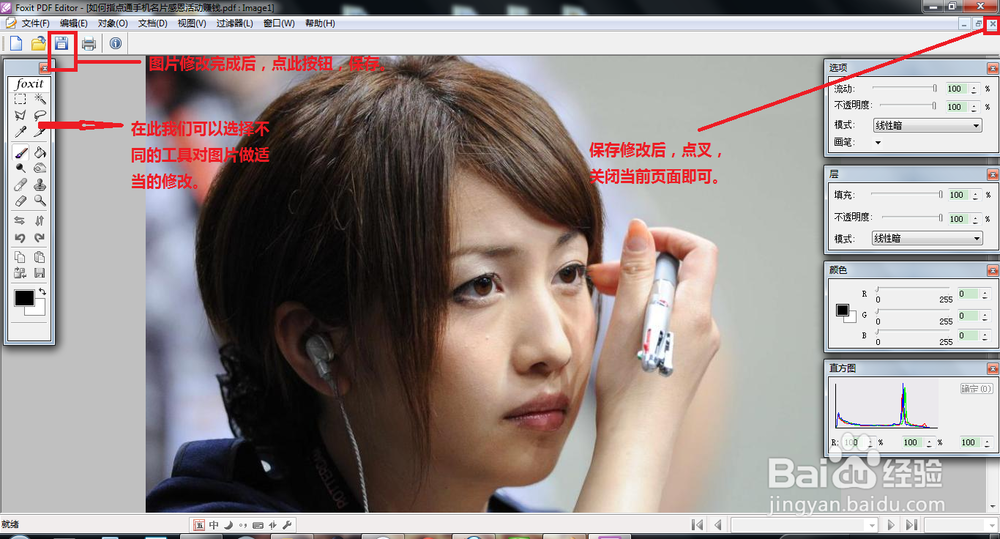
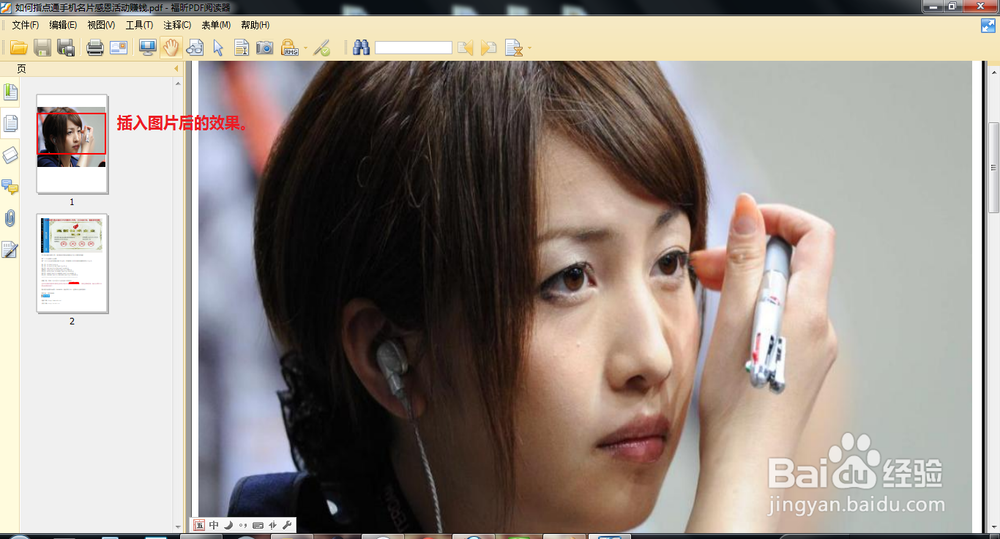
我们再在这个文档中插入一张图片,以下图为例,大家可以随意插入自己想要的图片。

编辑文字。
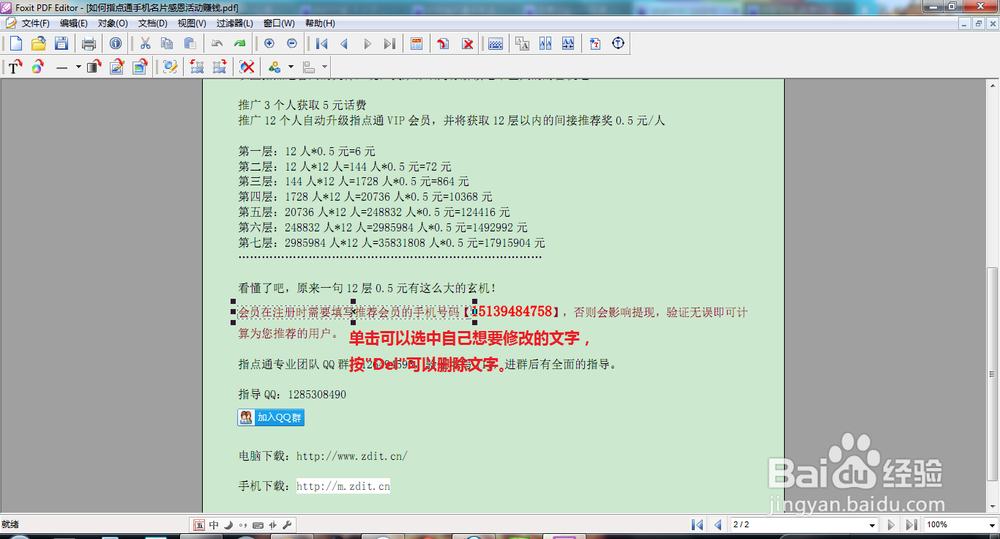
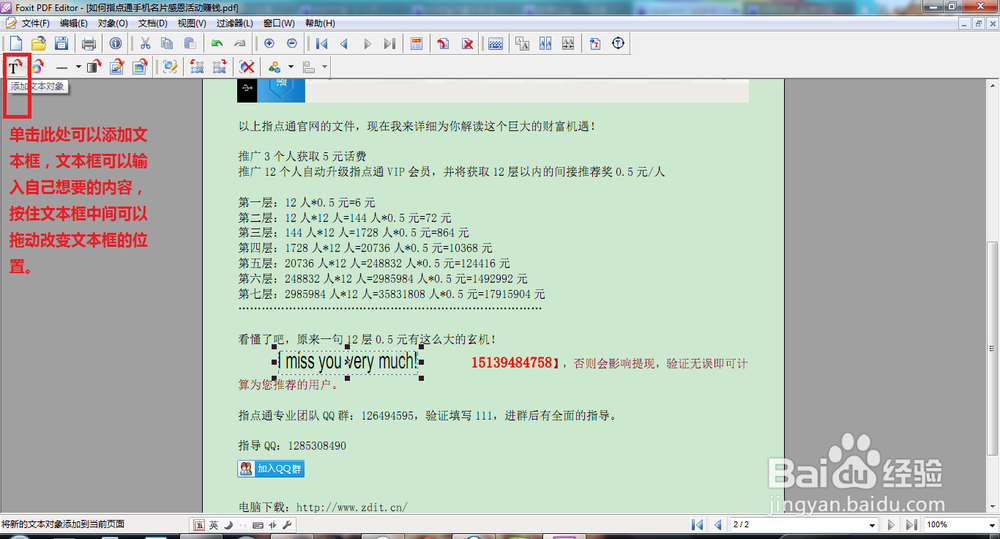
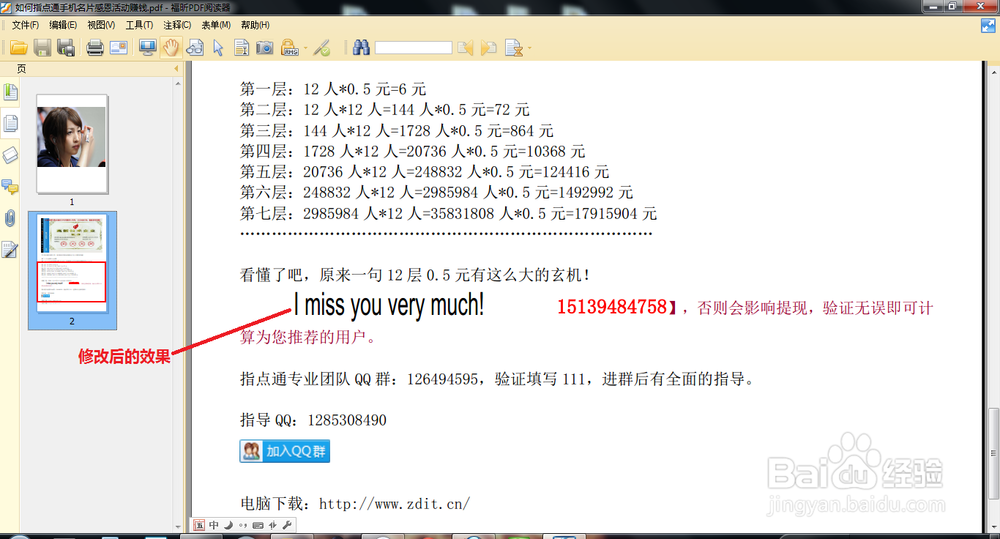
在你想要修改的文字上面单击,即可看到文字处于选中状态,此时,按“Del”键,可以删除文字。点击添加文字按钮,即可添加文本框,输入自己想要的文字,按住文本框中间的点可以拖动改变文本框的位置。修改结束后,保存文件,退出即可。