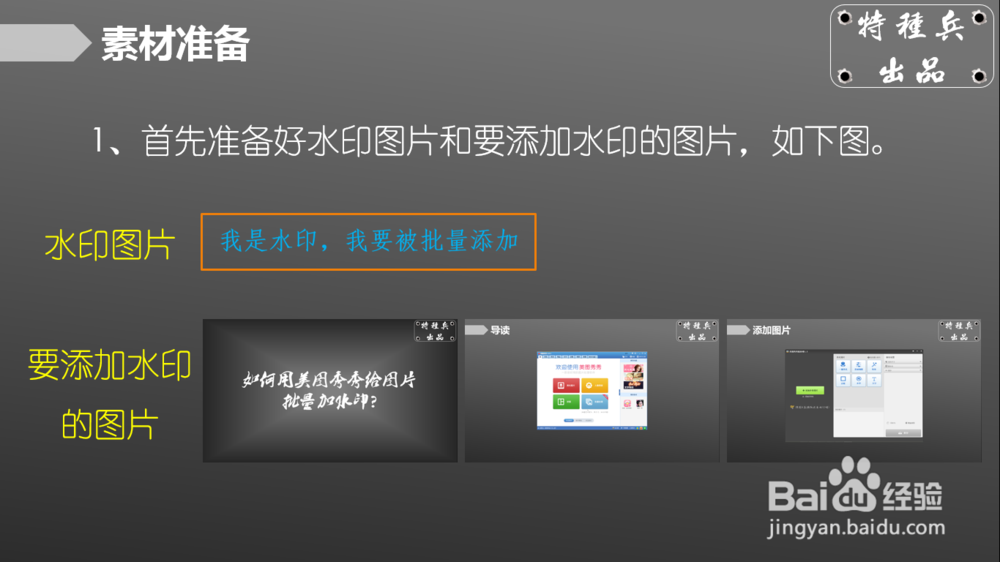
1、首先准备好水印图片和要添加水印的图片,如下图。
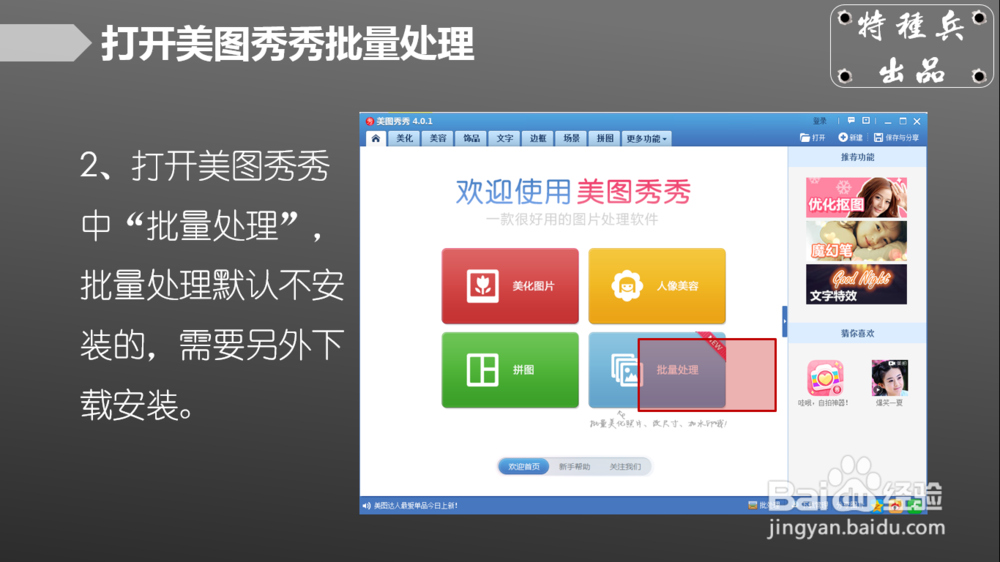
2、打开美图秀秀中“批量处理”,批量处理默认不安装的,需要另外下载安装。
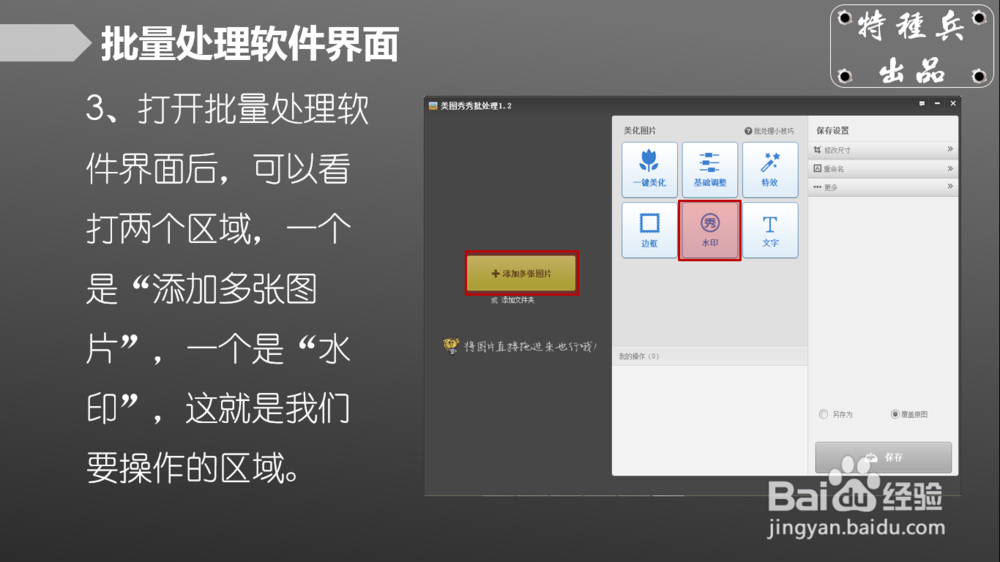
3、打开批量处理软件界面后,可以看打两个区域,一个是“添加多张图片”,一个是“水印”,这就是我们要操作的区域。
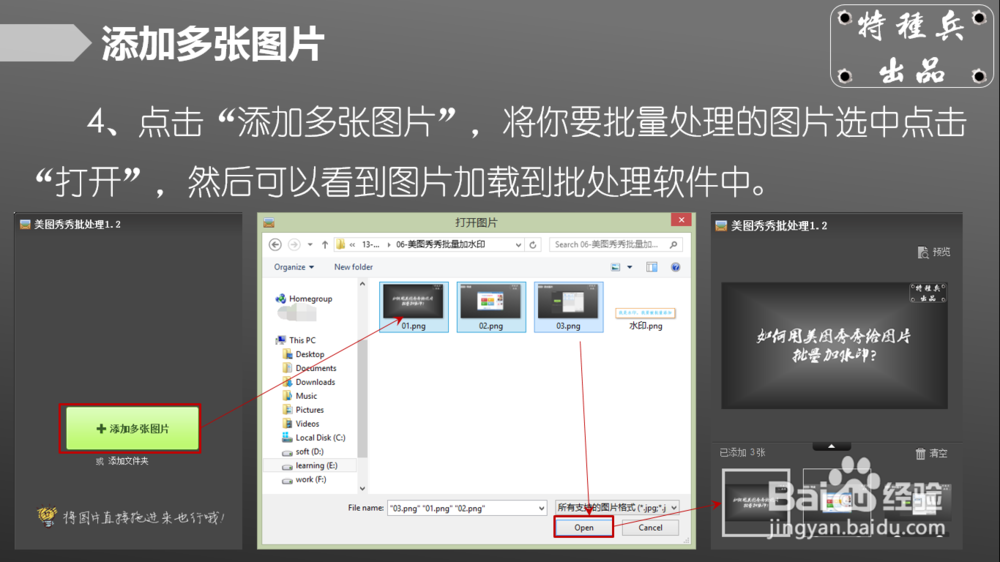
4、点击“添加多张图片”,将你要批量处理的图片选中点击“打开”,然后可以看到图片加载到批处理软件中。
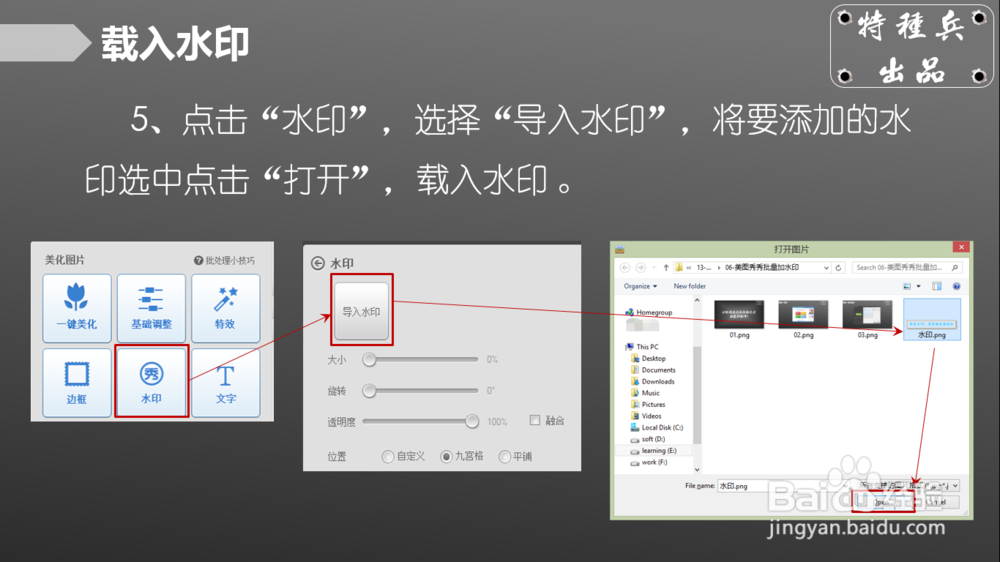
5、点击“水印”,选择“导入水印”,将要添加的水印选中点击“打开”,载入水印 。
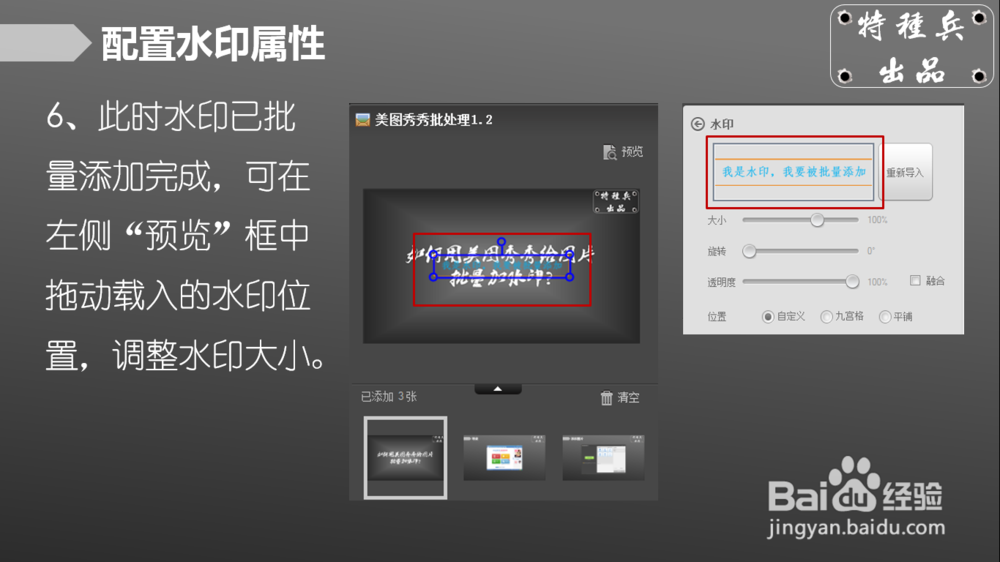
6、此时水印已批量添加完成,可在左侧“预览”框中拖动载入的水印位置,调整水印大小。
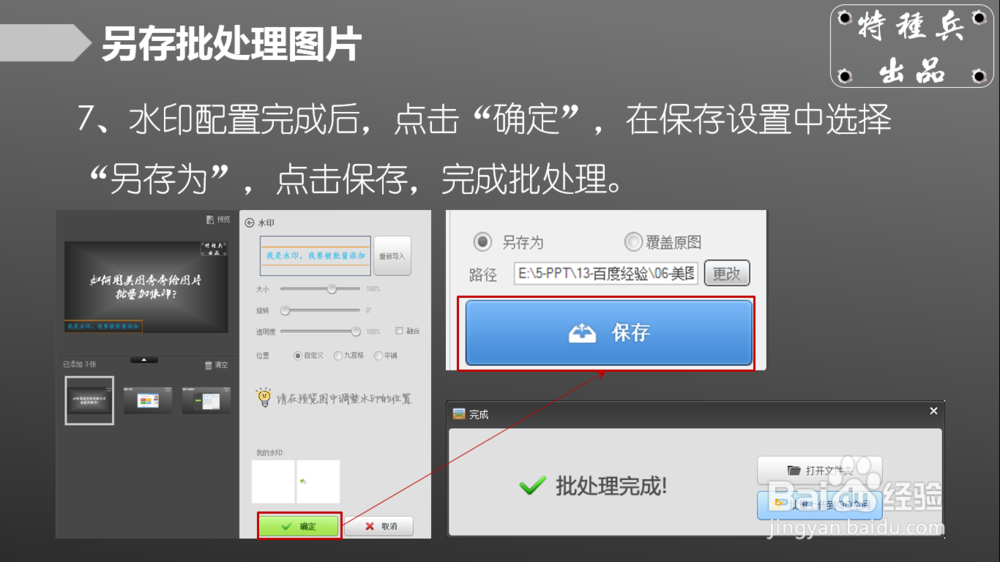
7、水印配置完成后,点击“确定”,在保存设置中选择“另存为”,点击保存,完成批处理。
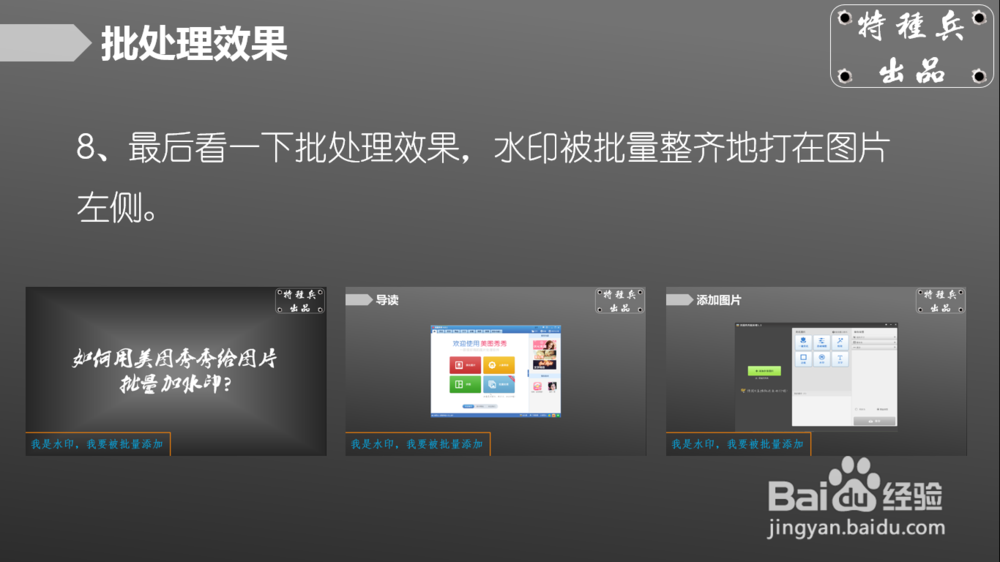
8、最后看一下批处理效果,水印被批量整齐地打在图片左侧。