1、首先,打开Excel 2016,新建一个空白的工作簿

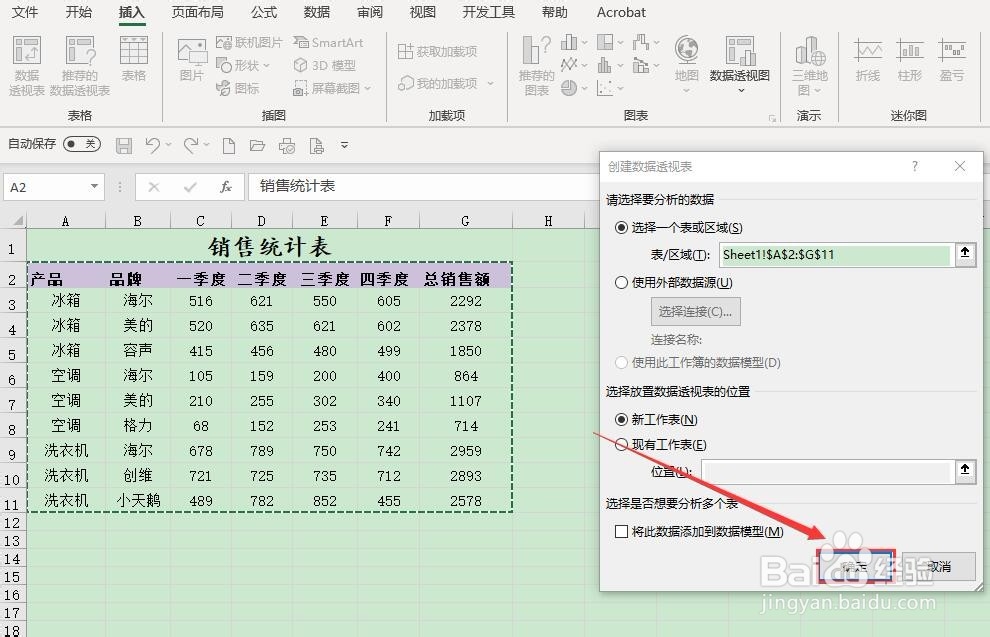
2、其次,打开需要处理的销售表数据,读者可以根据图中的数据进行练习

3、之后,点击菜单栏中的“插入”按钮,选择“数据透视表”选项

4、在之后,在弹出的“创建数据透视表”对话框中选择创建透视表的数据区域,点击确定

5、最后,在“数据透视表字段”中将“产品”和“品牌”拖动到“行”区域,将“总销售额”添加到“值”所在区域


6、最终,手动创建的数据透视表效果如图所示,他会按照我们安排的透视表格式进行数据汇总

1、新建一个空白的工作簿
2、打开需要处理的数据工作表
3、点击“插入”按钮,选择“数据透视表”
4、选择创建数据透视表的数据区域
5、将数据透视表需要的字段添加到相应的区域
6、完成数据透视表的创建