远程无显示器CentOS如何自定义安装MATLAB③?

时间:2026-02-14 15:23:54

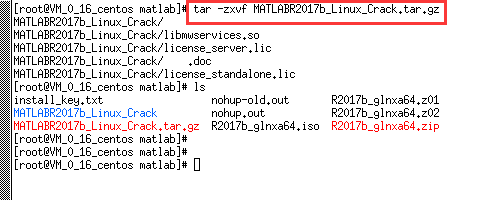
1、然后,以下命令使用其一:

umount 文件名

umount 路径

来取消ISO文件的mount。接着移除为了mount创建的文件夹。

远程无显示器CentOS如何自定义安装MATLAB③?

2、在图形窗口的xterm命令行第一次输入matlab,会到达如图所示界面。

远程无显示器CentOS如何自定义安装MATLAB③?

3、接下来,按照说明文件进行配置,说明文档中给出了详细操作过程。

远程无显示器CentOS如何自定义安装MATLAB③?

远程无显示器CentOS如何自定义安装MATLAB③?

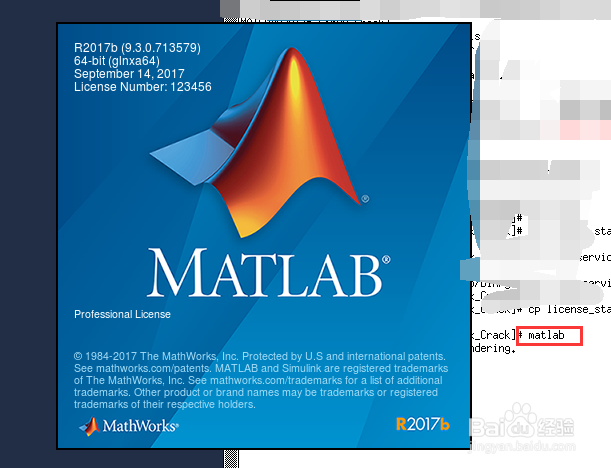
4、配置完毕后,再次输入matlab,打开了程序启动界面,如图所示。可以在这个图形窗口绘制图像,但是有warning,是OpenGL绘制。
远程无显示器CentOS如何自定义安装MATLAB③?

远程无显示器CentOS如何自定义安装MATLAB③?

5、使用命令:

matlab -nodesktop -nodisplay可以以命令行方式运行和使用。

远程无显示器CentOS如何自定义安装MATLAB③?

© 2026 一点知道
信息来自网络 所有数据仅供参考
有疑问请联系站长 site.kefu@gmail.com